
Para adicionar muitos atletas de uma vez, usa a importação por Excel em Gestão → Dados → Importar.
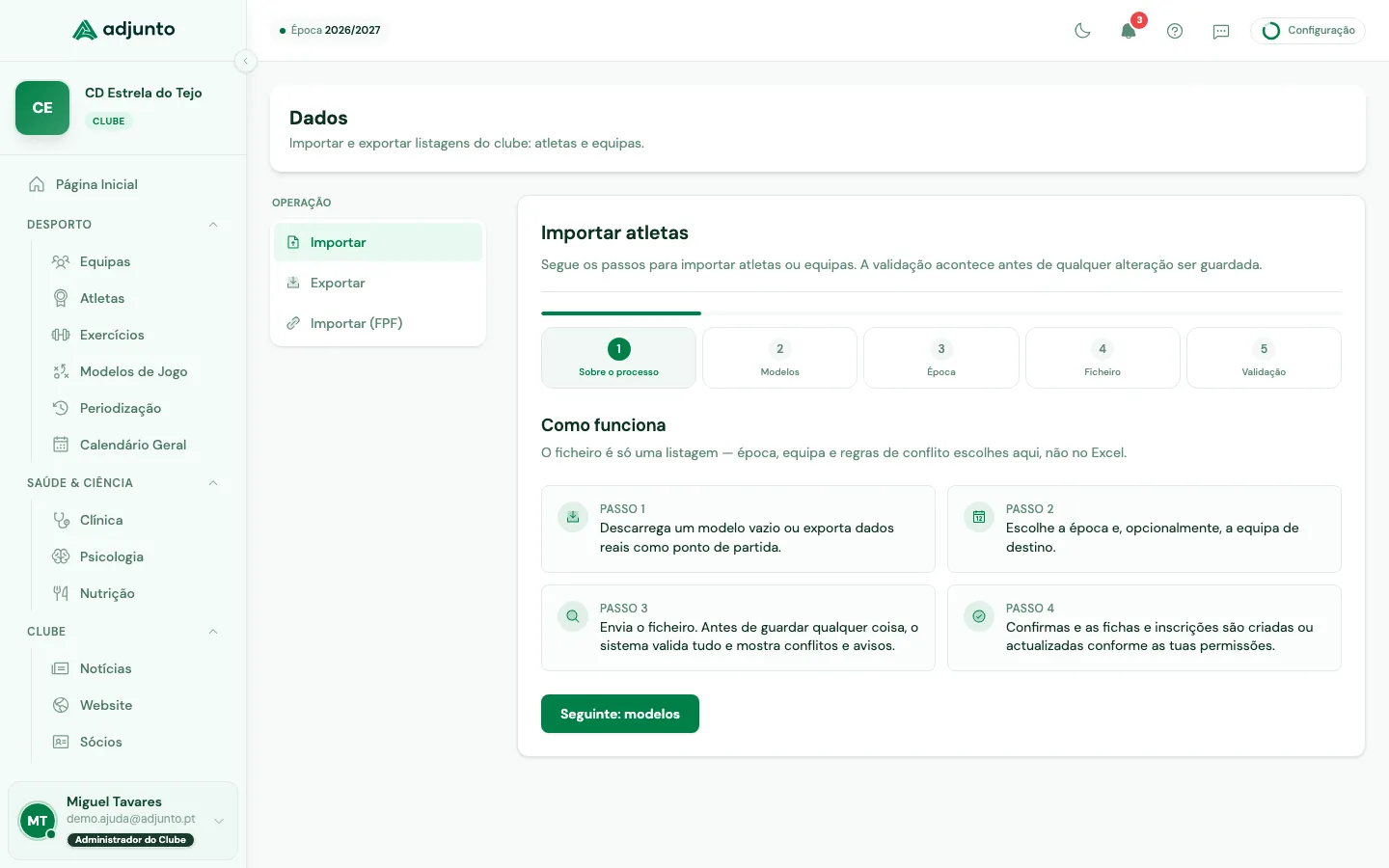
Como funciona
- Descarrega o modelo: um ficheiro Excel com as colunas certas e listas de escolha nos campos com valores fixos (posições, escalões, etc.). Usa sempre o modelo; ficheiros com outra estrutura não são aceites.
- Preenche uma linha por atleta. Podes incluir os dados dos encarregados de educação nas colunas próprias.
- Escolhe a época para a qual estás a importar.
- Carrega o ficheiro e valida. O Adjunto verifica tudo antes de importar e mostra os erros linha a linha: datas mal formatadas, campos obrigatórios em falta, possíveis duplicados.
- Se algum atleta parecer já existir, o Adjunto pergunta o que fazer com cada caso.
- Confirma a importação. Nada é gravado até este passo.
Dicas
- Corrige os erros no próprio Excel e volta a carregar. A validação não grava nada, por isso podes repetir as vezes que precisares.
- A exportação usa o mesmo formato: podes exportar, corrigir em massa no Excel e voltar a importar.
- Para clubes federados, a importação a partir da FPF pode ser ainda mais rápida.
Se algo correr mal, consulta Erros de importação.