
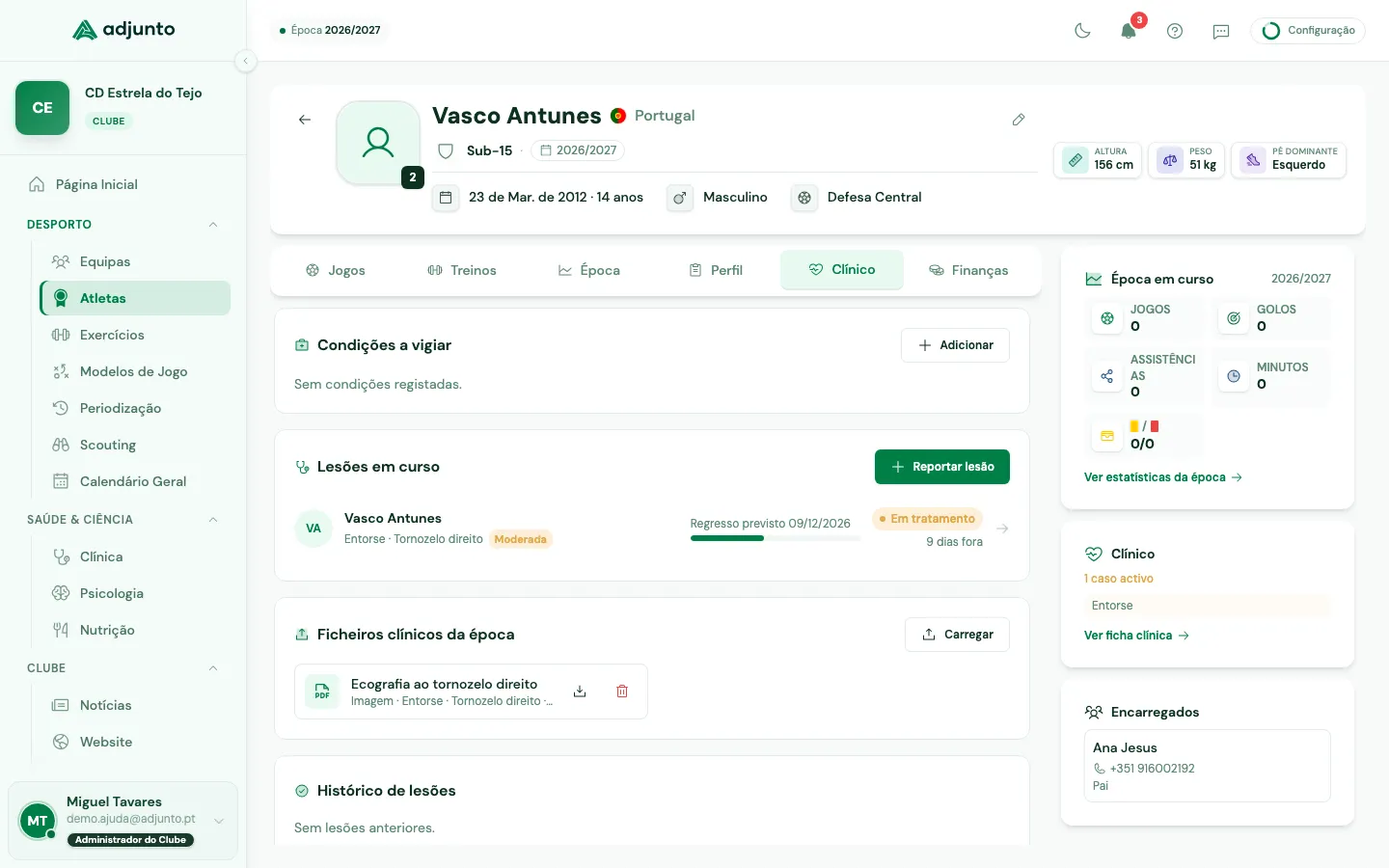
Há atletas que precisam de atenção sem estarem lesionados: quem toma medicação, usa uma imobilização ou tem uma alergia. E há exames que ficam com o atleta a época toda. As duas coisas vivem no separador Clínico da ficha do atleta.
Quem vê o quê
Só a equipa clínica (médico, fisioterapeuta, massagista) e o administrador veem as condições e os ficheiros. Os treinadores e o resto do staff veem apenas o aviso curto que a equipa clínica decidir partilhar.
Registar uma condição
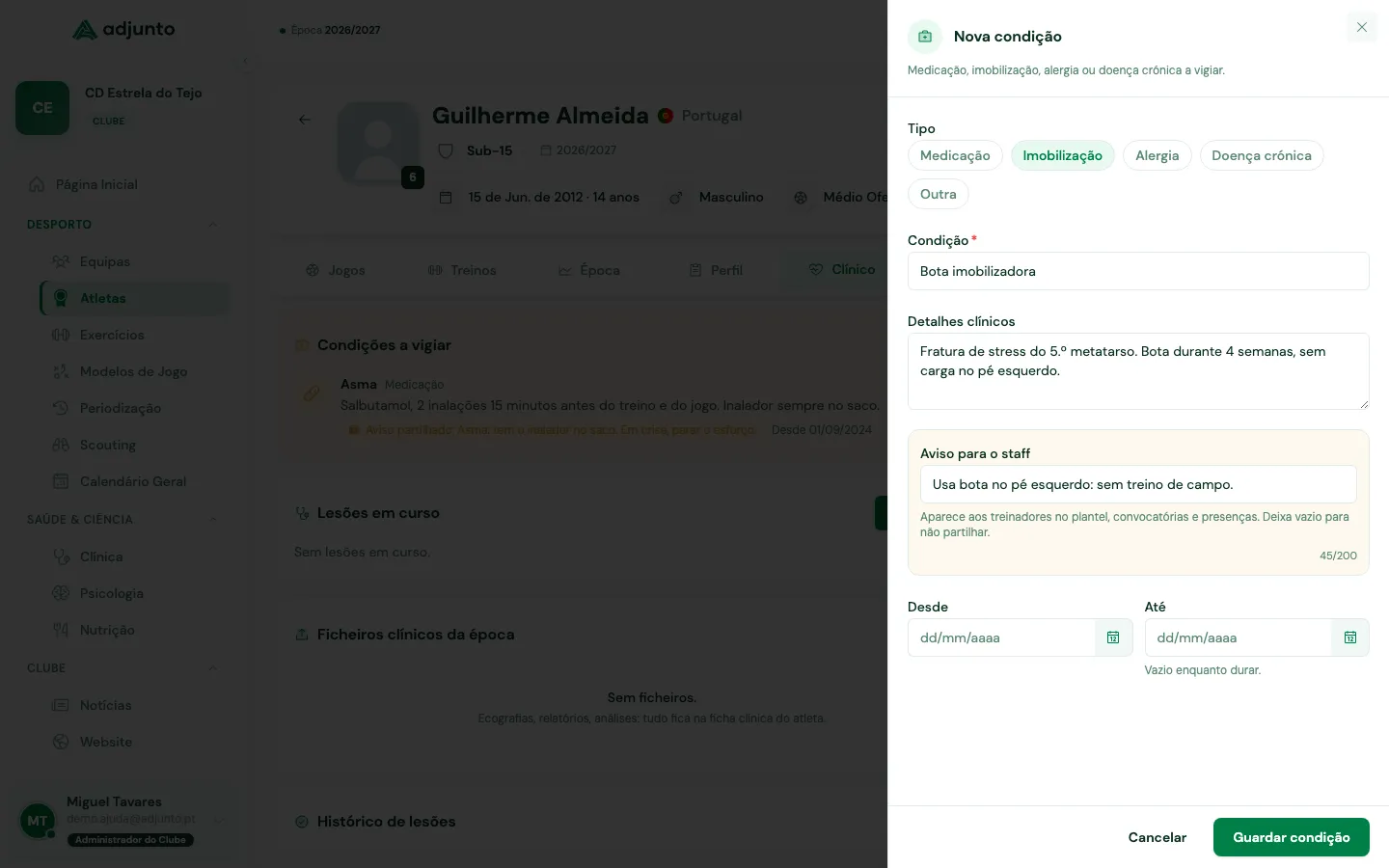
- Na ficha do atleta, separador Clínico, em Condições a vigiar, clica em Adicionar.
- Escolhe o tipo: Medicação, Imobilização, Alergia, Doença crónica ou Outra.
- Dá-lhe um nome curto (por exemplo, Asma) e escreve os detalhes clínicos: medicação, dose, cuidados.
- Se o staff precisar de saber, escreve um Aviso para o staff, até 200 caracteres. Deixa vazio para não partilhar.
- Indica as datas. Deixa Até vazio enquanto a condição durar.
- Clica em Guardar condição.
Quando a condição acaba, usa Terminar hoje no menu da condição; ela passa para Anteriores. Apagar serve só para um registo feito por engano.
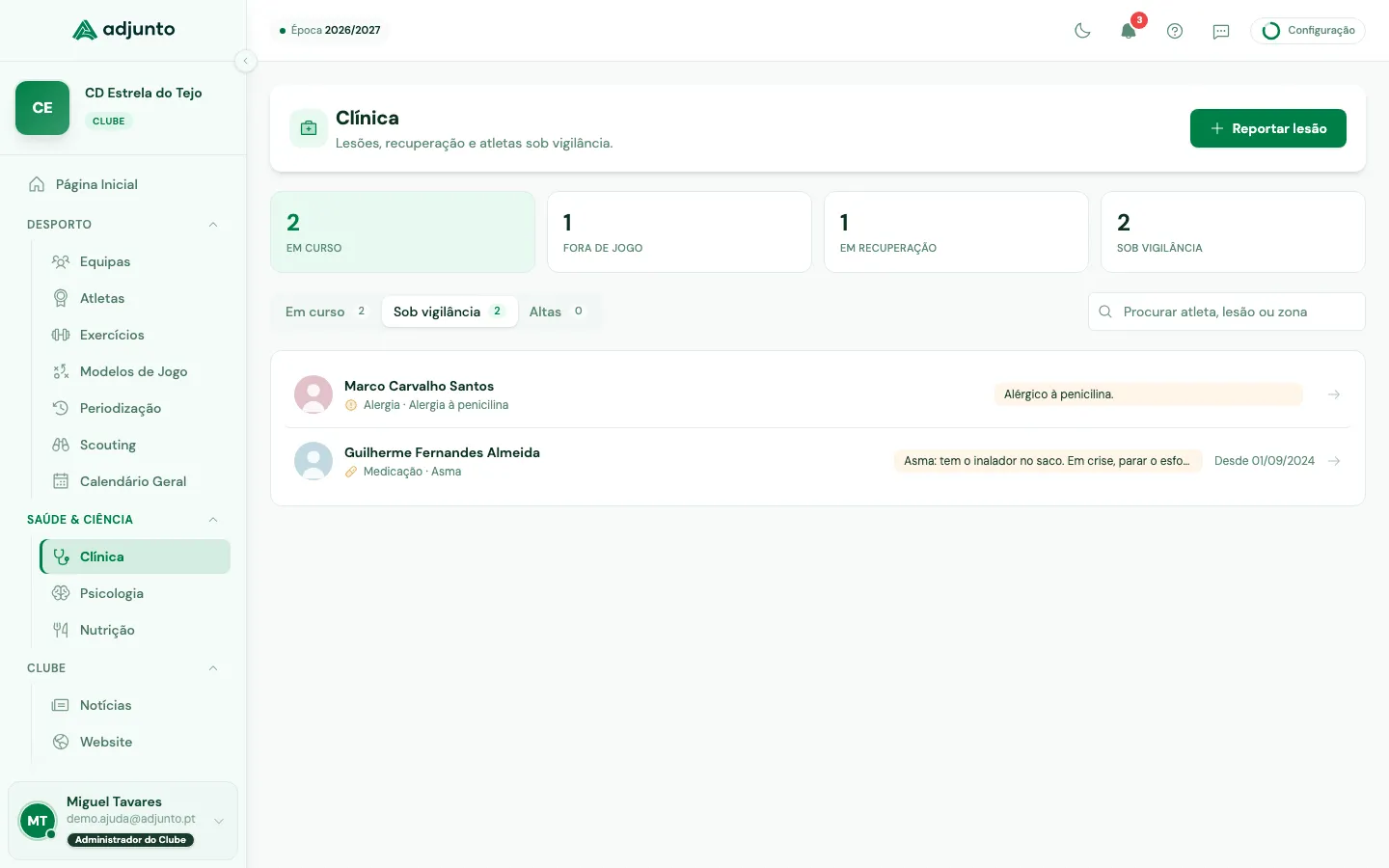
Em Saúde & Ciência → Clínica, o separador Sob vigilância junta os atletas com condições ativas.
O aviso ao staff
O aviso aparece como um pequeno ícone ao lado do nome do atleta no plantel, nas convocatórias e nas presenças. Ao passar o rato por cima, mostra o texto. Na ficha do atleta, o treinador vê os avisos em Avisos da equipa clínica.
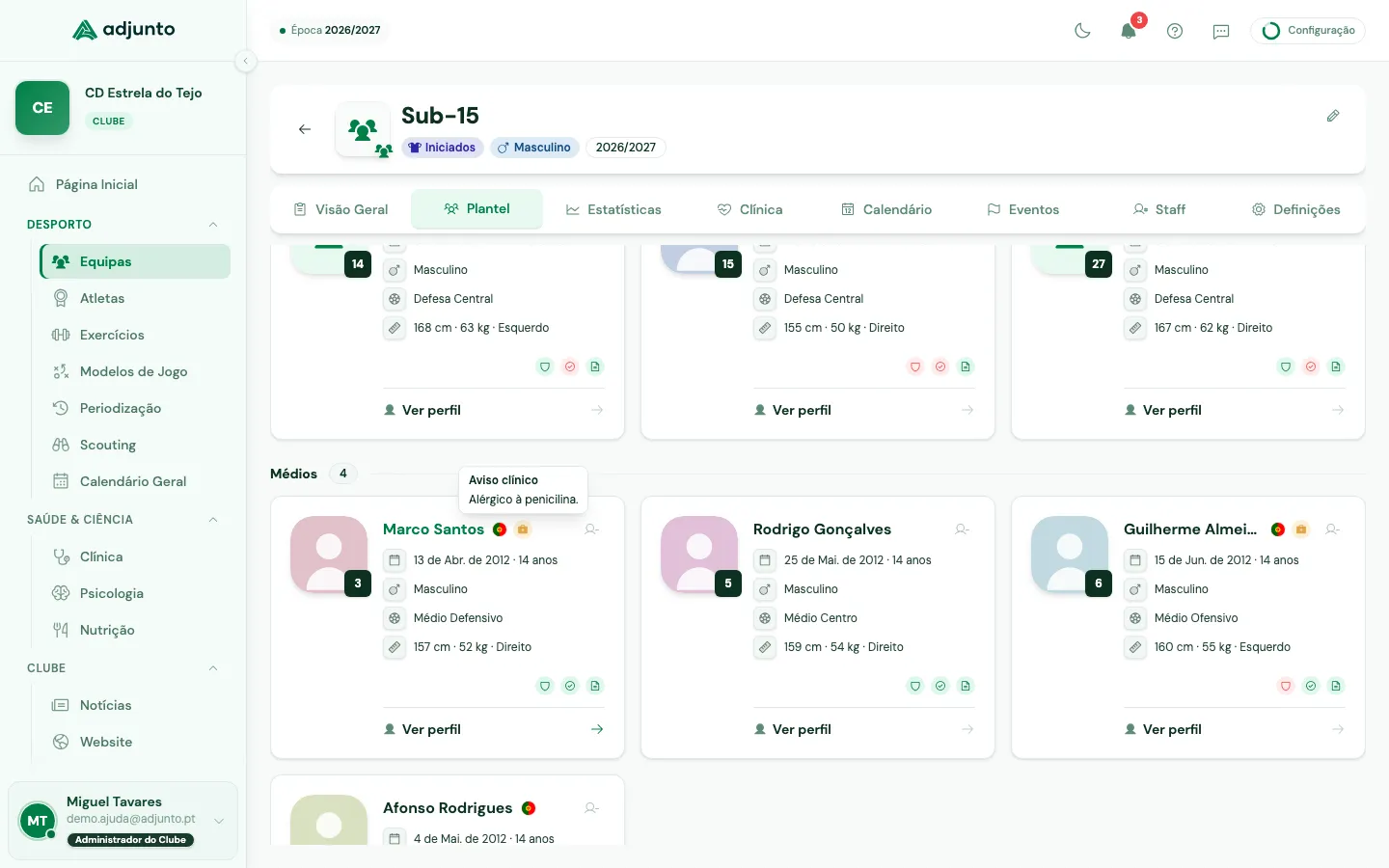
O aviso deve dizer o que o staff precisa de fazer, sem detalhe clínico: “Asma: tem o inalador no saco” e não o diagnóstico completo.
Ficheiros clínicos
- Na ficha do atleta, separador Clínico, em Ficheiros clínicos da época, clica em Carregar. Dentro de um caso, usa Carregar no cartão Ficheiros.
- Escolhe o ficheiro: imagem, PDF ou vídeo, até 25 MB.
- Escolhe o tipo: Imagem (ecografia, RX, RM), Relatório médico, Análises ou testes, Receita ou Outro.
- Se o ficheiro for de uma lesão, associa-a. Sem lesão, fica só no atleta.
- Acrescenta uma descrição, por exemplo “Ecografia de controlo, semana 3”, e clica em Carregar.
Os ficheiros abrem num link temporário e não ficam públicos. Quem carregou um ficheiro pode apagá-lo; os outros só com permissão para apagar.