
A Análise de vídeo (plano Clube) serve para rever um jogo, marcar os lances que interessam e mostrá-los à equipa.
Onde está
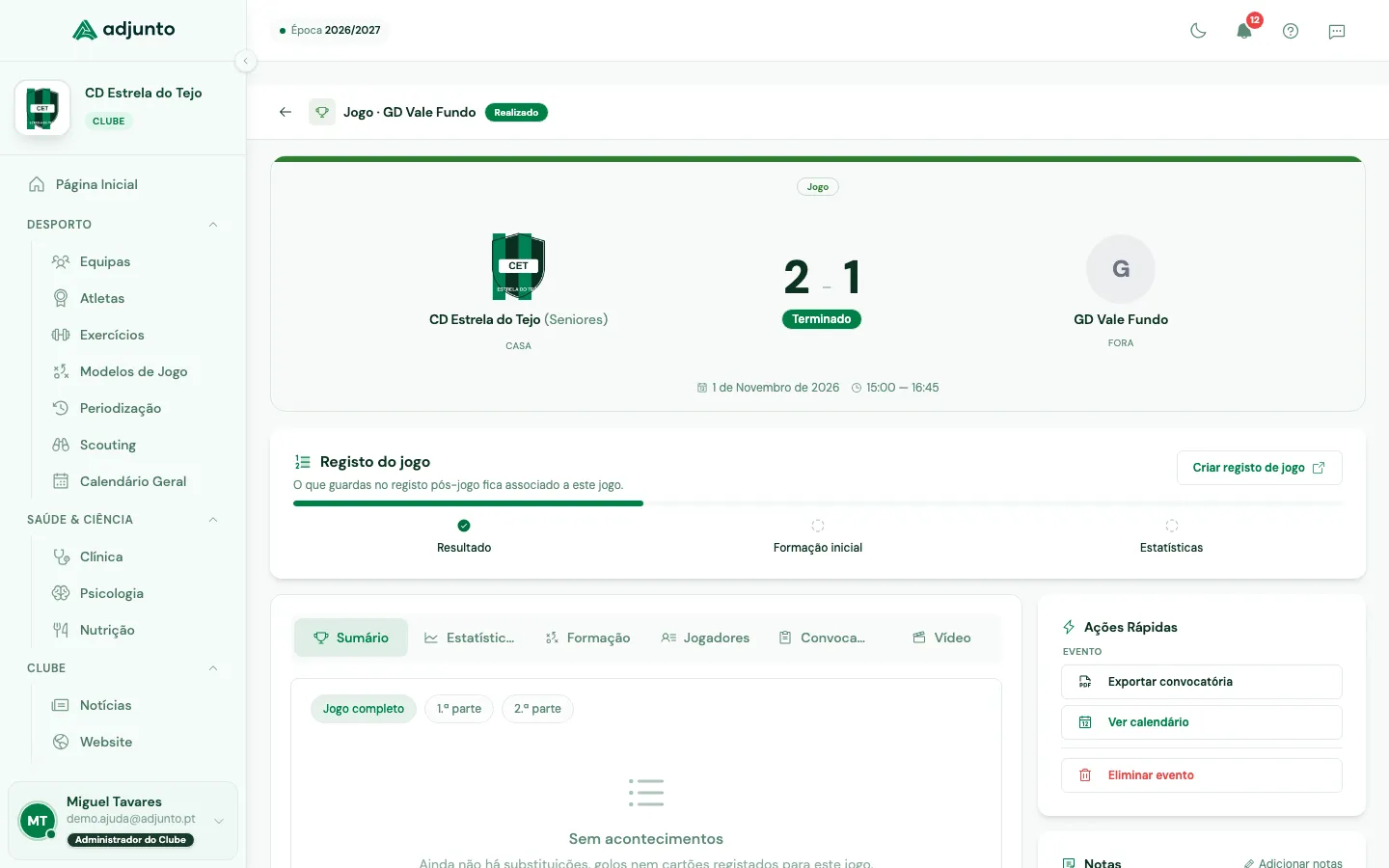
Na página do jogo, no separador Vídeo. Abre a cabine de vídeo, que ocupa o ecrã todo. A seta no canto superior esquerdo volta ao jogo.
Carregar o vídeo
- Cola o link do vídeo do YouTube.
- Carrega em Carregar vídeo.
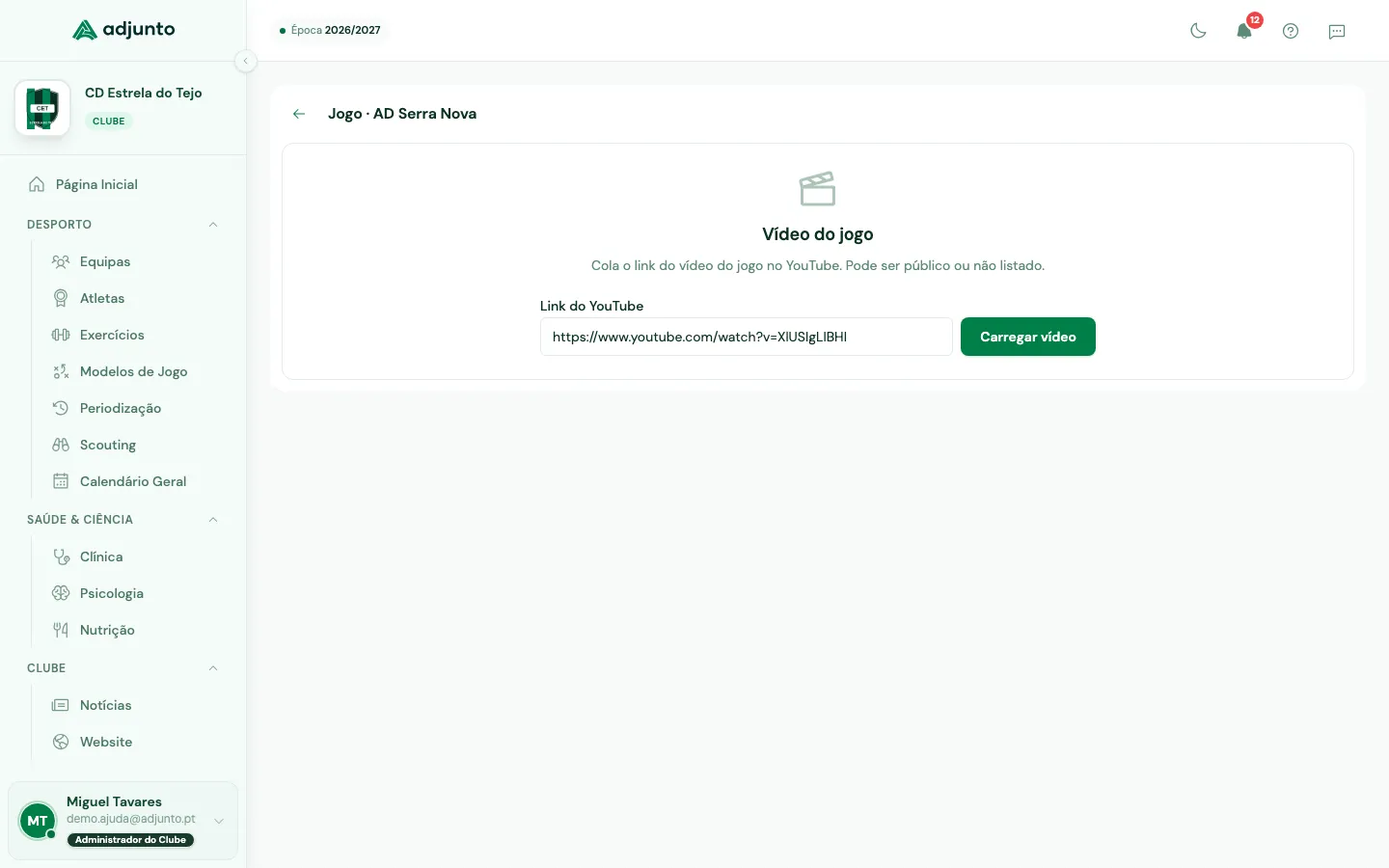
Por agora só funciona com vídeos do YouTube. Não dá para enviar ficheiros de vídeo. O vídeo pode ser público ou não listado.
Se o dono do vídeo não permitir a reprodução fora do YouTube, a app avisa e pede outro link. Podes usar Trocar vídeo a qualquer momento sem perder os lances já marcados.
Usa um vídeo do canal do clube
Os lances ficam guardados no Adjunto, mas o vídeo continua no YouTube. Se for apagado ou passar a privado, deixas de conseguir rever os lances e a ligação partilhada deixa de mostrar o vídeo. As estatísticas mantêm-se.
Por isso, sempre que puderes, publica o jogo no canal do teu clube, como público ou não listado, em vez de usares o vídeo de outro canal.
Se o vídeo voltar a ser publicado com outro link, usa Trocar vídeo e cola o link novo. Os lances mantêm os minutos, por isso só batem certo se o vídeo for o mesmo, sem cortes nem uma introdução diferente.
Marcar lances
Com o vídeo a correr, carrega no botão do lance no instante em que ele acontece. O vídeo não para. Cada botão tem também uma tecla, que é a letra que aparece nele.
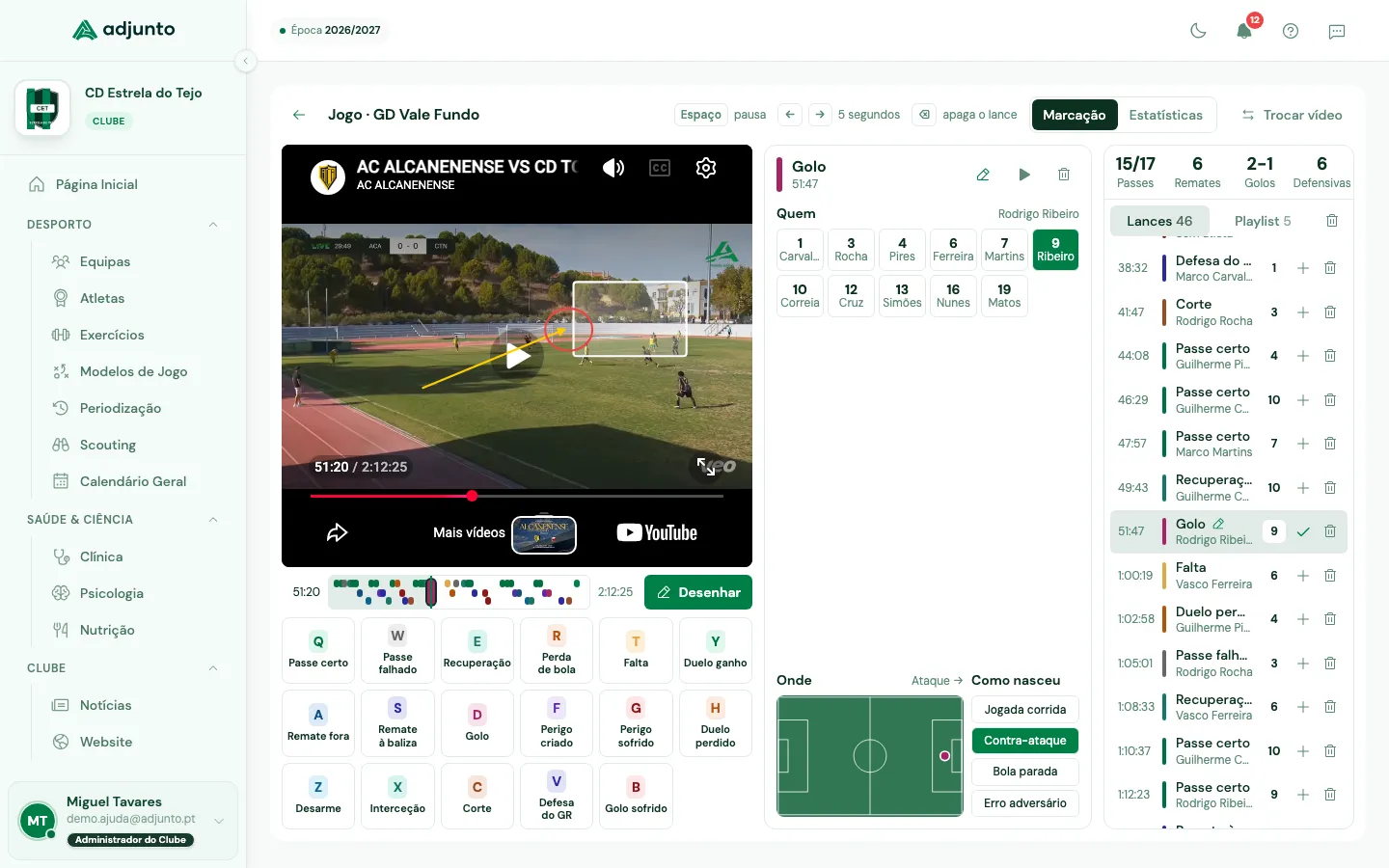
Os lances disponíveis são:
- Passe certo e Passe falhado
- Recuperação e Perda de bola
- Falta
- Duelo ganho e Duelo perdido
- Remate fora, Remate à baliza e Golo
- Perigo criado e Perigo sofrido
- Desarme, Interceção e Corte
- Defesa do GR e Golo sofrido
- Anotação
Para cada lance podes indicar:
- Quem: escreve o número da camisola ou escolhe o atleta. Se o jogo tiver convocatória, aparecem os convocados. Se não tiver, aparece o plantel da equipa.
- Onde: clica no campo para indicar a zona.
- Como nasceu, nos golos e nos lances de perigo: Jogada corrida, Contra-ataque, Bola parada ou Erro adversário.
Se faltar alguém em Quem, acrescenta-o à convocatória do jogo. Um atleta convocado de outra equipa do clube não tem número nesta equipa, por isso escolhe-se pelo nome.
Todos os lances ficam na lista, à direita, e na linha do jogo por baixo do vídeo. Carrega num lance para o rever: o vídeo salta para 5 segundos antes e podes corrigir quem, onde e como nasceu.
Para apagar um lance, carrega no caixote na linha dele. O caixote ao lado dos separadores Lances e Playlist apaga todos os lances do jogo, e pede confirmação.
Desenhar sobre a imagem
Em Desenhar, o vídeo pausa e podes desenhar setas, zonas, círculos e traço livre sobre a imagem, a branco, amarelo ou vermelho.
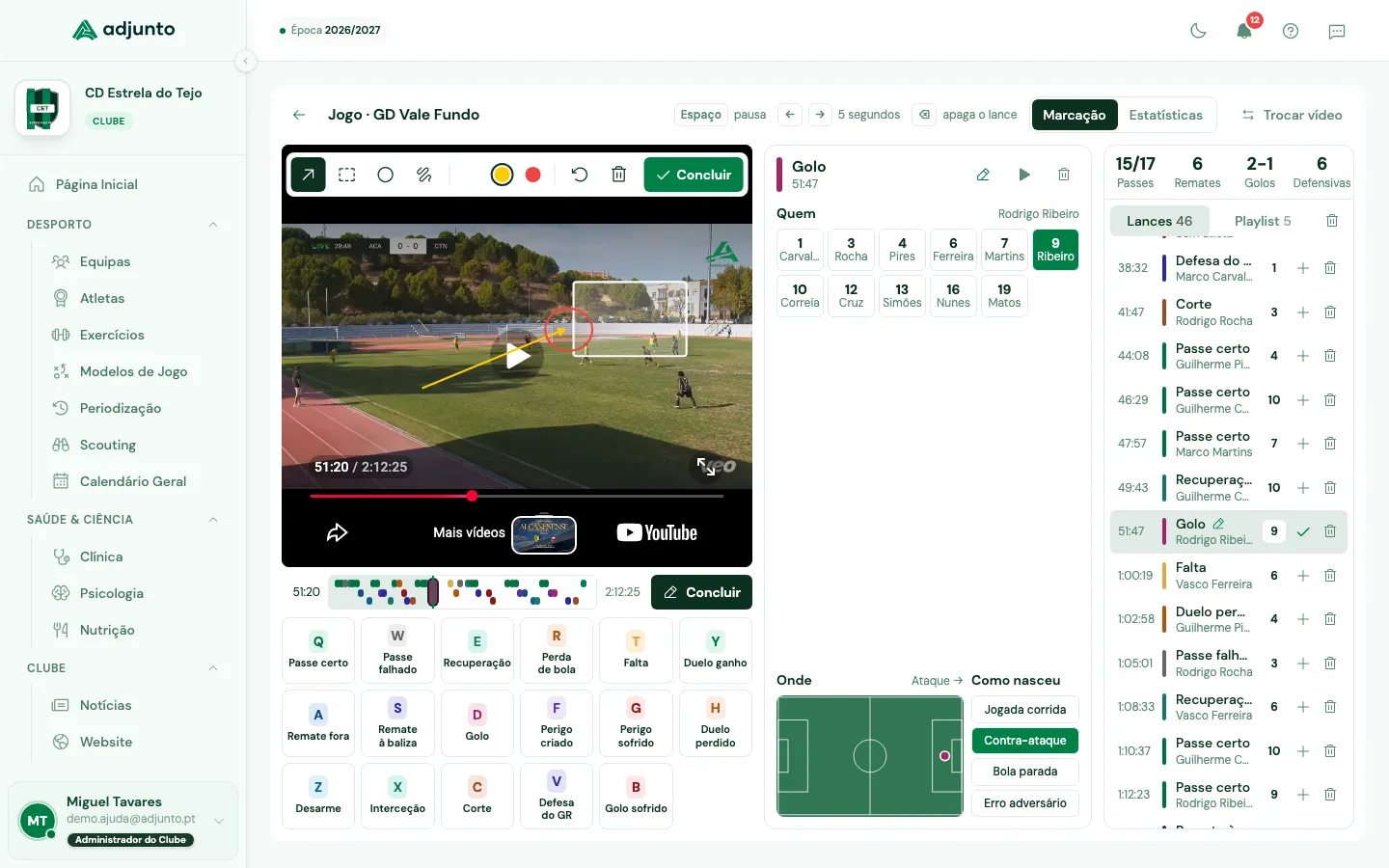
Carrega em Concluir para guardar. Os lances com desenho ficam marcados com um lápis na lista. Ao rever o lance, o vídeo congela uns segundos nesse fotograma, com o desenho por cima.
Estatísticas
A vista Estatísticas junta o que marcaste:
- totais da equipa: passes certos, remates e remates à baliza, golos, recuperações e perdas, perigo criado e sofrido, duelos, ações defensivas e defesas do GR;
- tabela por atleta;
- mapa dos lances no campo;
- de onde nasceu o perigo.
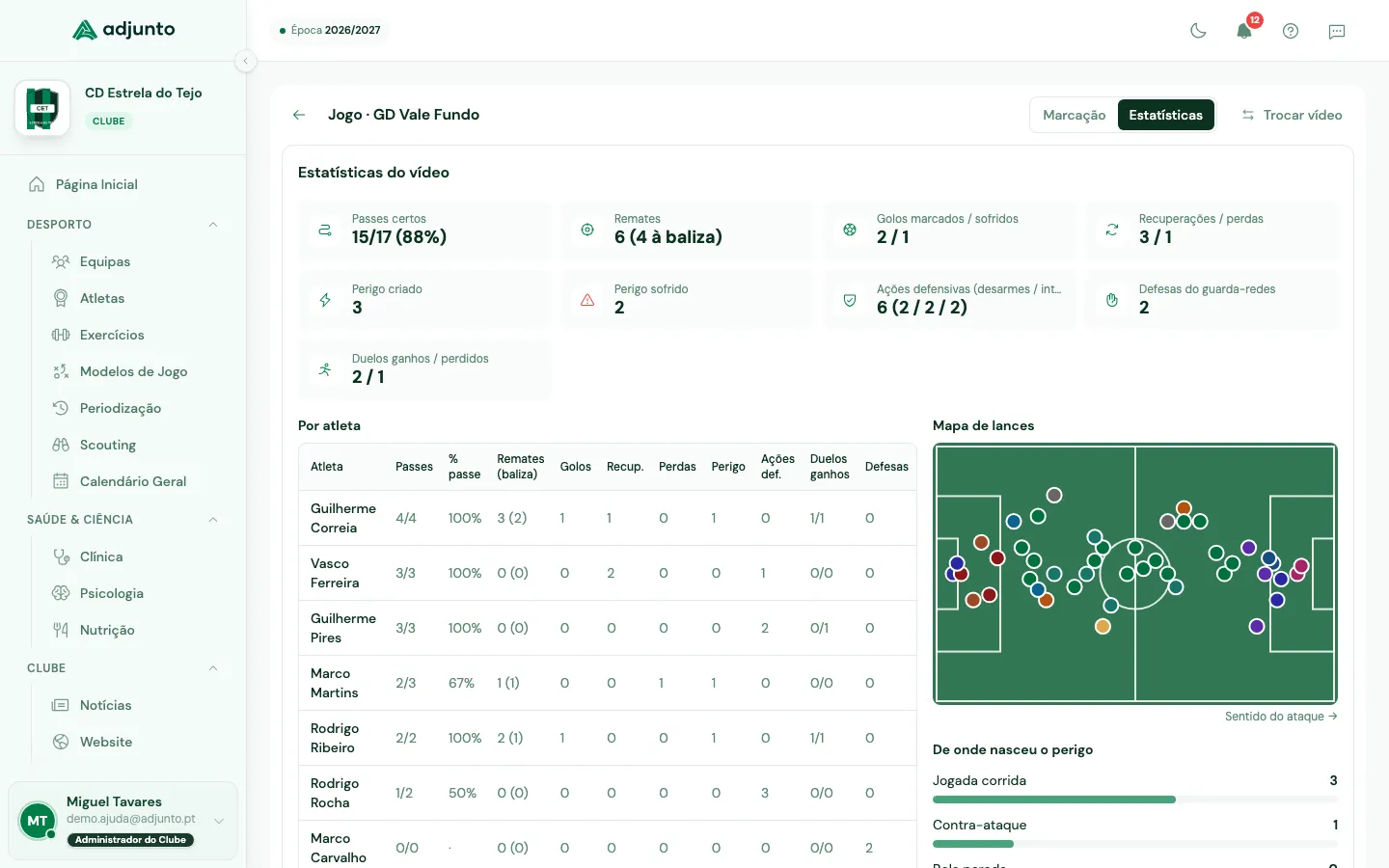
Carrega num ponto do mapa para ver esse lance no vídeo.
Playlist e partilha
Junta lances à playlist com o + na linha de cada lance. No separador Playlist, Reproduzir a playlist passa-os todos de seguida. Cada clip começa 5 segundos antes do lance e acaba 5 segundos depois.
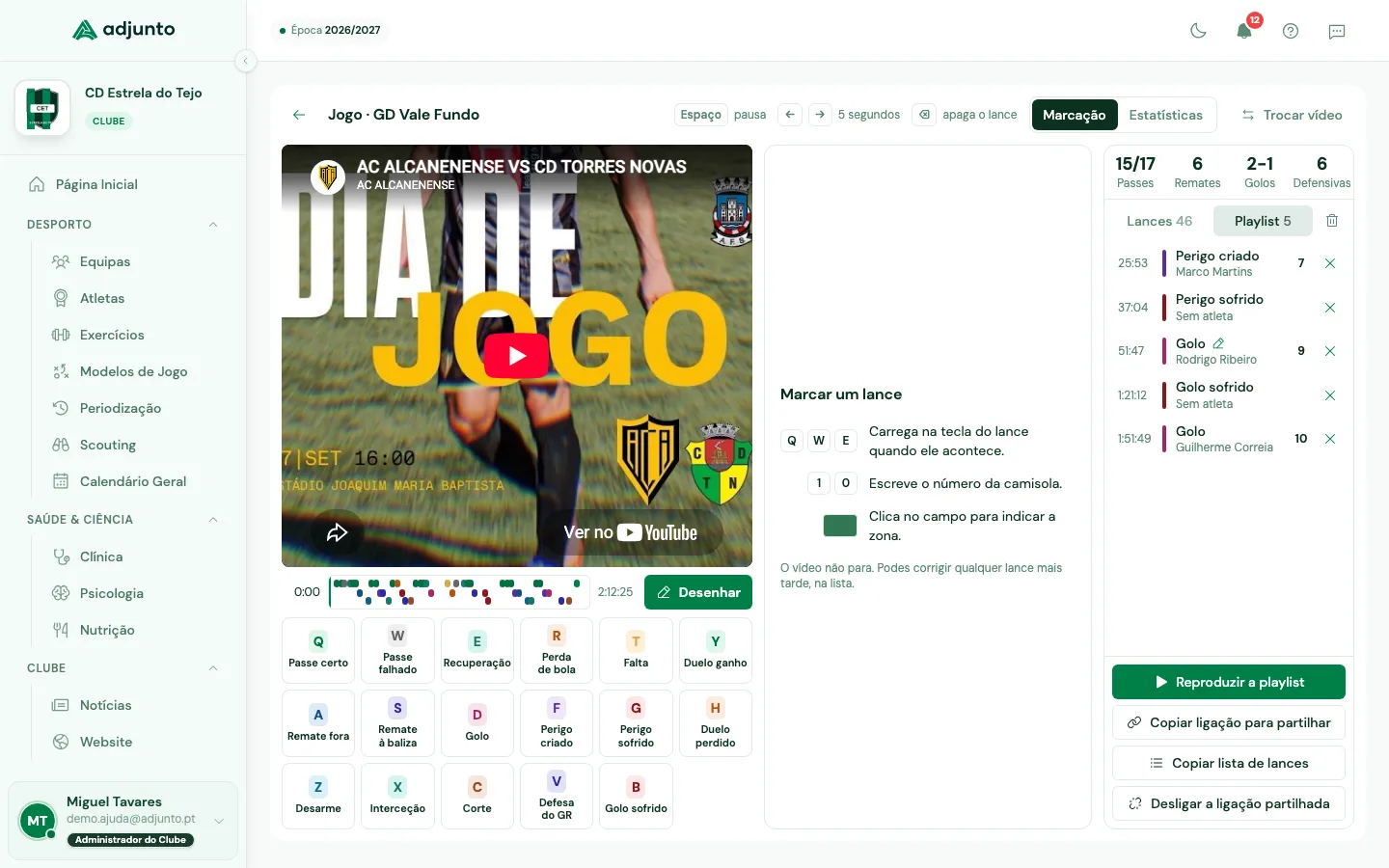
Há duas formas de partilhar:
- Copiar ligação para partilhar: dá uma ligação curta que qualquer pessoa abre sem conta, por exemplo atletas e encarregados de educação. Vê os lances com os desenhos. A ligação mostra sempre a playlist como está agora: se juntares ou tirares lances, não precisas de a enviar outra vez.
- Copiar lista de lances: copia um texto com os minutos e os links diretos do YouTube, pronto a colar numa mensagem.
Para deixar de partilhar, carrega em Desligar a ligação partilhada. A ligação que enviaste deixa de abrir. Se voltares a copiar a ligação, é criada uma nova.
É isto que vê quem abre a ligação: as duas equipas, a data do jogo, o vídeo e os lances da playlist.
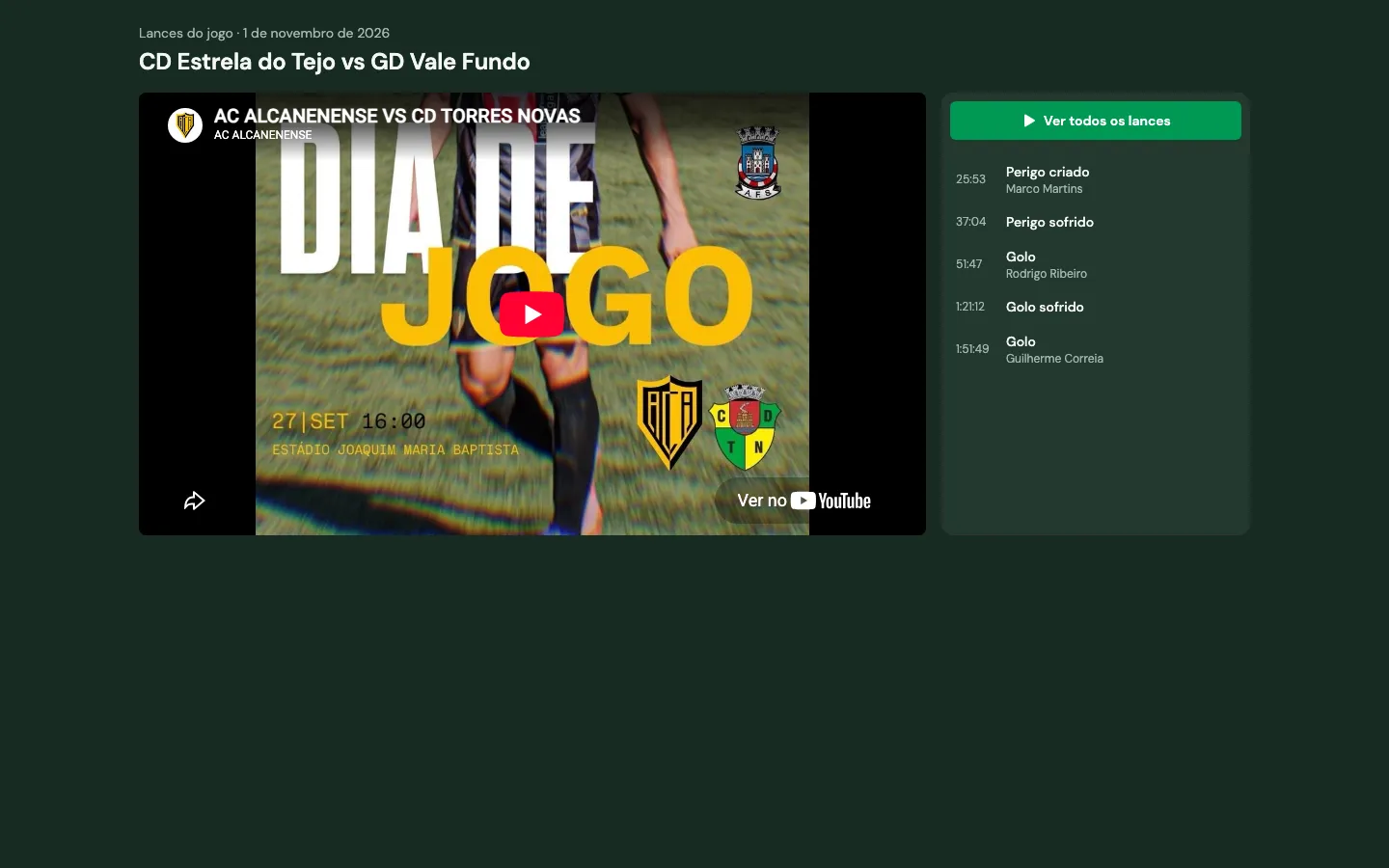
Na página partilhada, os atletas aparecem pelo nome por que são conhecidos, ou pelo primeiro e último nome. As anotações que escreveste nos lances não aparecem.
Quem vê e quem marca
As marcações ficam guardadas no jogo. Quem pode editar os eventos da equipa vê o separador Vídeo, marca lances e vê os que os colegas marcaram. Quem só tem leitura na equipa não vê o separador.
Quem não tem conta vê os lances pela ligação partilhada da playlist.