
Se o clube já tem os sócios numa folha de cálculo, não precisa de os passar um a um. Em Clube → Sócios, clica em Importar. A importação aceita Excel (.xlsx) ou CSV, até 1000 sócios por ficheiro, e não precisa de seguir nenhum modelo: dizes tu que coluna é qual.
Até 1000 sócios por ficheiro
Cada importação leva no máximo 1000 sócios. Se o clube tem mais, divide a lista em vários ficheiros (por exemplo, do nº 1 ao 1000, do 1001 ao 2000) e importa um de cada vez, esperando que cada um termine antes de começar o seguinte. Um ficheiro com mais de 1000 sócios é recusado logo ao escolhê-lo, sem gravar nada.
Ficheiros mais pequenos acabam mais depressa e, se um parar a meio, é fácil repeti-lo: quem já entrou é reconhecido e não fica repetido.
1. Escolher o ficheiro
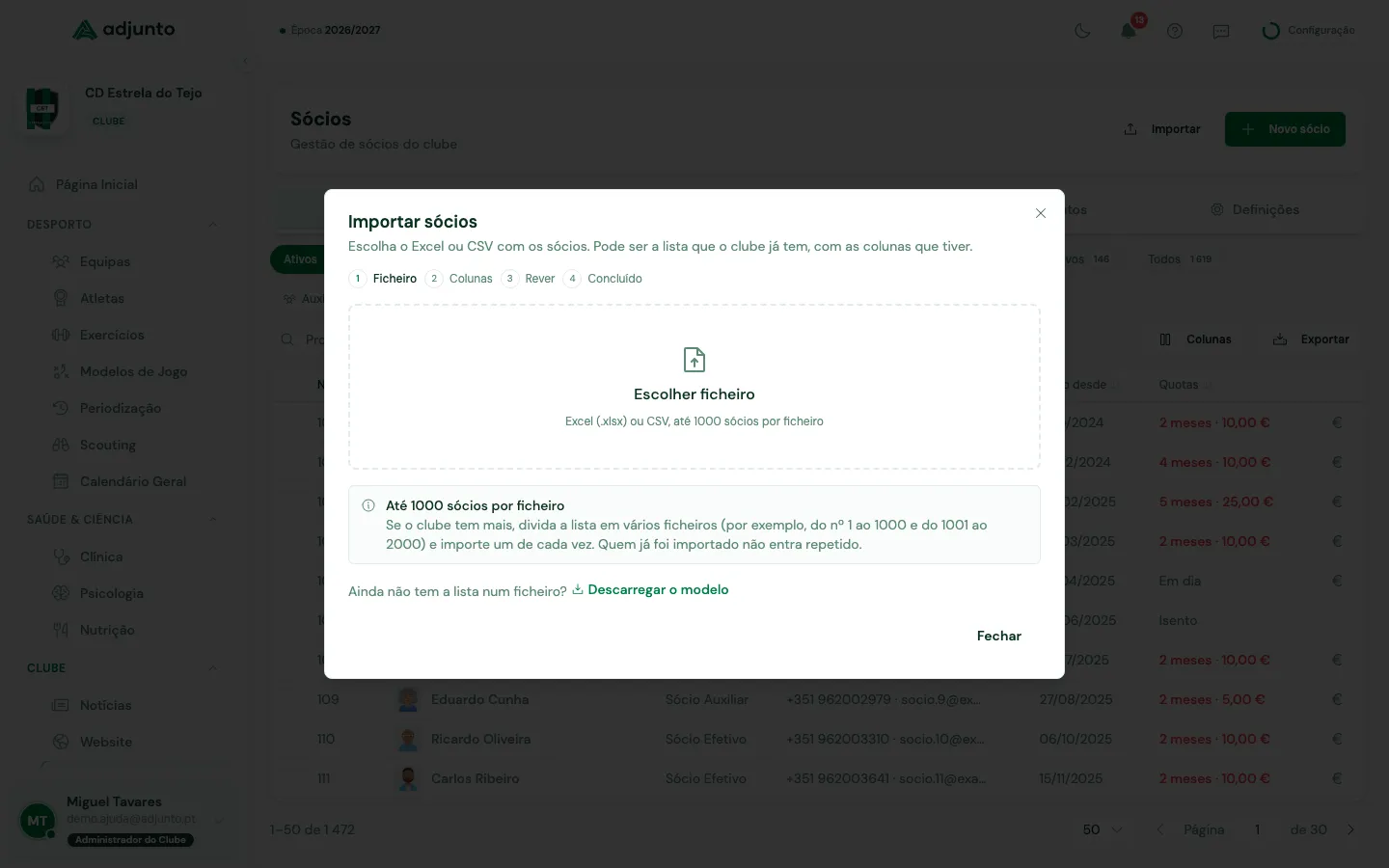
Escolhe o ficheiro. Pode ser a lista que o clube já usa, com as colunas pela ordem que tiver. O CSV que o Excel grava em português (separado por ponto e vírgula) também serve, e uma linha de título por cima dos cabeçalhos não atrapalha.
Se ainda não tens a lista num ficheiro, Descarregar o modelo dá-te uma folha já com as colunas certas.
2. Dizer que coluna é qual
O Adjunto mostra cada coluna do ficheiro, com alguns exemplos, e sugere o dado correspondente. “Nome do sócio” fica Nome, “Telemóvel” fica Telefone, “Contribuinte” fica NIF, e por aí fora. Confirma e muda o que estiver errado. As colunas que não interessam ficam em Ignorar.
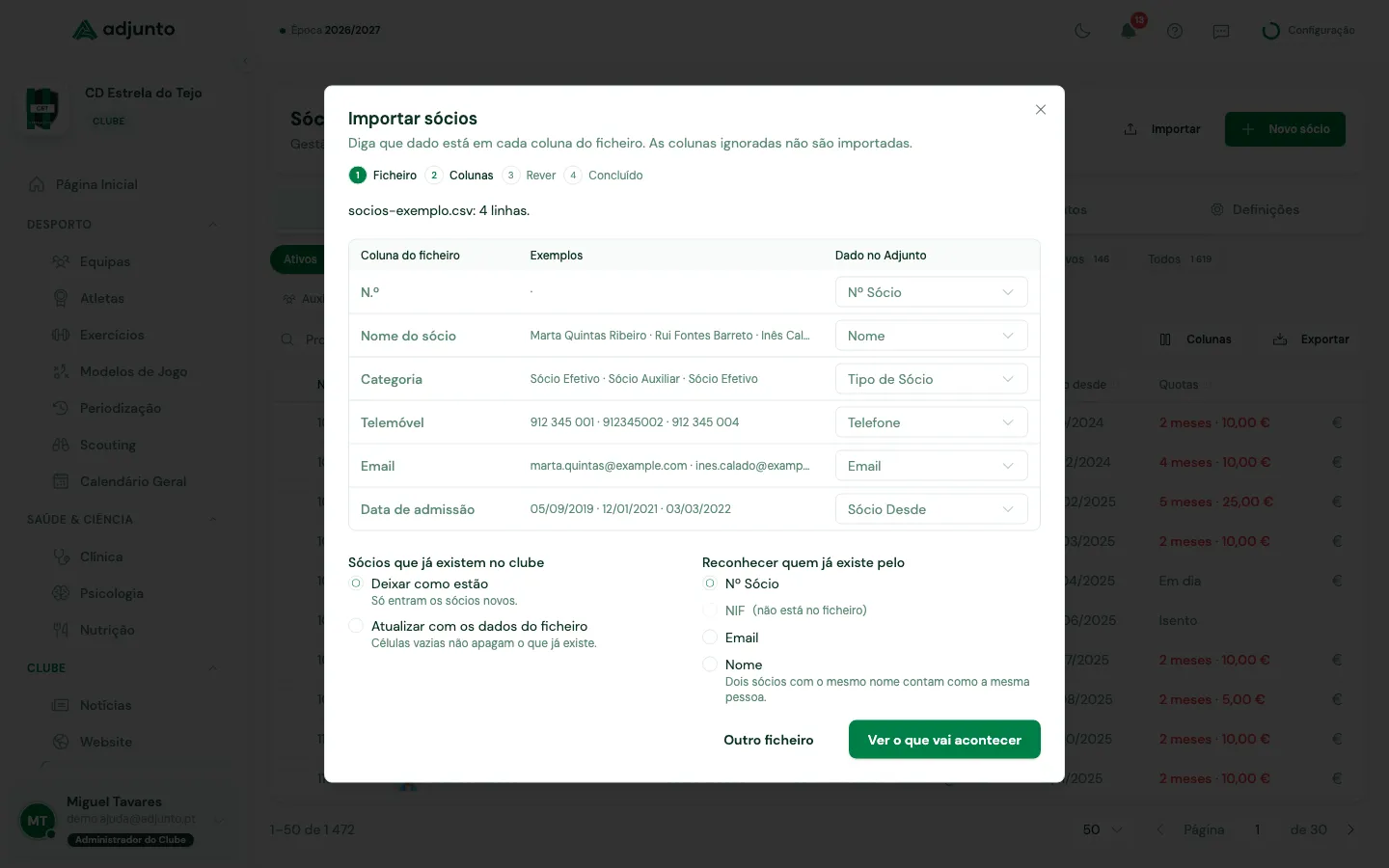
Só o nome é obrigatório. O tipo de sócio também, para os sócios novos, se o clube tiver tipos criados. O nome do tipo no ficheiro tem de ser igual ao do Adjunto (maiúsculas e acentos não contam).
No mesmo passo escolhes o que fazer aos sócios que já estão no Adjunto:
- Deixar como estão: só entram os sócios novos.
- Atualizar com os dados do ficheiro: os que já existem ficam com os dados do ficheiro. Uma célula vazia não apaga o que já lá está.
E como os reconhecer: pelo nº de sócio, pelo NIF ou pelo email, desde que essa coluna esteja no ficheiro. Se o ficheiro só tiver nomes, reconhece-os pelo nome: maiúsculas e acentos não contam, e dois sócios com o mesmo nome contam como a mesma pessoa. Quando um sócio é reconhecido pelo número, NIF ou email mas tem outro nome no ficheiro, a revisão avisa.
3. Rever antes de importar
Antes de gravar seja o que for, o Adjunto mostra quantos sócios são novos, quantos vão ser atualizados, quantos já existem e ficam como estão, e quantos têm erro. Por baixo vêm as linhas com problemas, com o número da linha e o motivo.
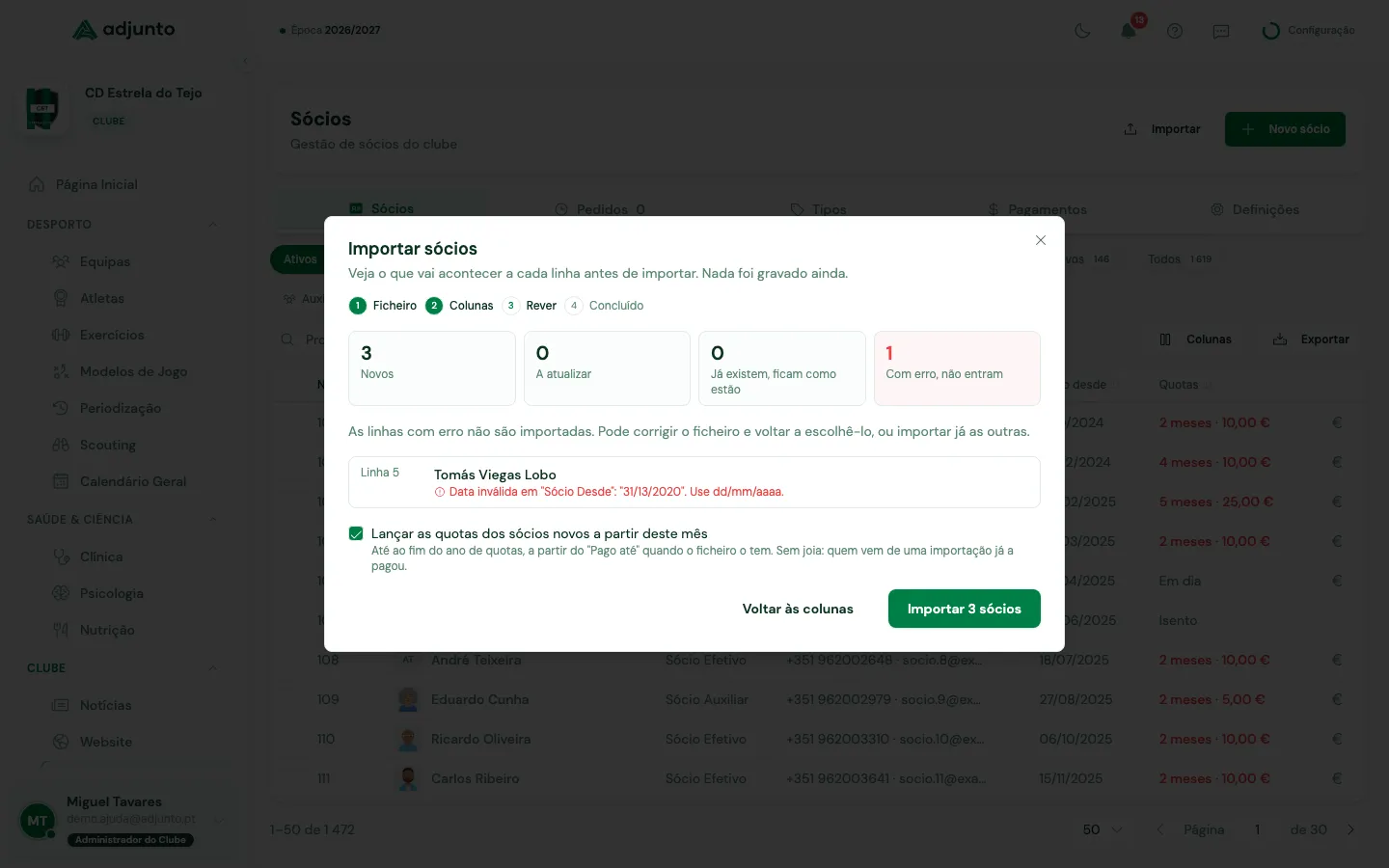
Os erros mais comuns:
- uma data que não existe (31/02, ou o mês e o dia trocados). As datas escrevem-se dd/mm/aaaa;
- um tipo de sócio que o clube não tem;
- o mesmo número de sócio ou NIF repetido no ficheiro, ou já usado por outro sócio.
As linhas com erro não entram. Podes corrigir o ficheiro e voltar a escolhê-lo, ou importar já as outras e tratar dessas depois.
4. Importar
Clica em Importar. Ficheiros com mais de 300 sócios importam em segundo plano, com uma barra de progresso. No fim vês quantos sócios foram criados, atualizados e numerados, e que linhas não entraram.
Sócios que vêm sem número recebem um, por antiguidade (quem é sócio há mais tempo fica com o número mais baixo), a seguir ao maior número que o clube já tem.
Na revisão, Lançar as quotas dos sócios novos a partir deste mês vem marcado: as quotas ficam lançadas até ao fim do ano de quotas, como quando se cria um sócio à mão, e começam depois do “Pago até” quando o ficheiro o tem. A joia não é lançada, porque quem vem de uma importação já a pagou. Se desmarcares, lança-as mais tarde no separador Pagamentos, em Lançar quotas.
Se a importação parar a meio, os sócios já importados ficam. Podes voltar a importar o mesmo ficheiro: os que já entraram são reconhecidos e não ficam repetidos.