
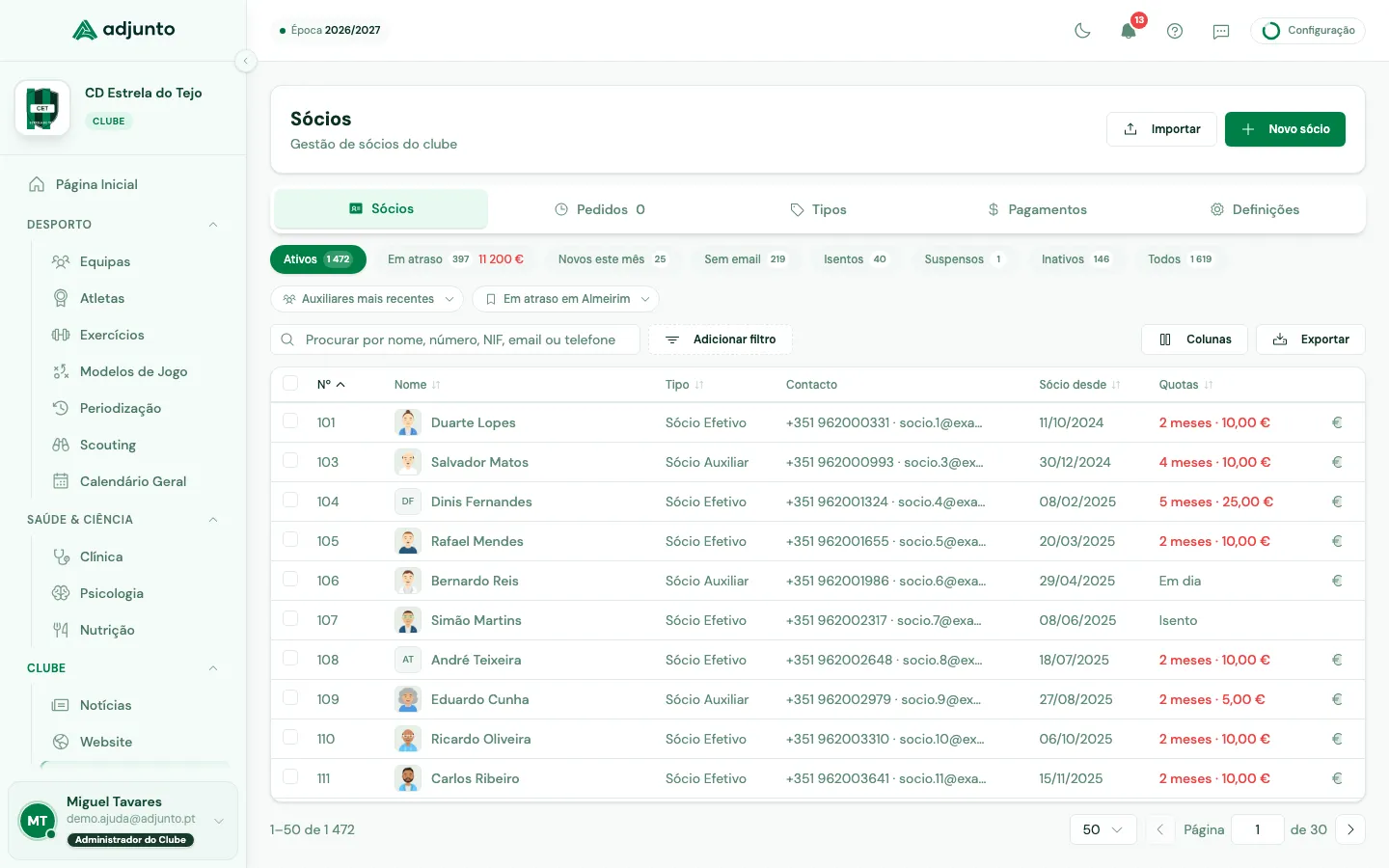
A lista está em Clube → Sócios, no separador Sócios. Funciona igual com 50 ou com 10 000 sócios: a pesquisa, os filtros e as contagens contam sempre com todos.
Procurar
A caixa de pesquisa procura pelo nome, número de sócio, NIF, email ou telefone. O telefone encontra-se com ou sem espaços: 960000 encontra quem tem 960 000 123. Também se procura por várias palavras de uma vez, como o primeiro e o último nome.
As vistas prontas
Por cima da lista há atalhos com a contagem de cada um:
- Ativos, a vista com que a lista abre;
- Em atraso, com o total que esses sócios têm em atraso;
- Novos este mês, Sem email e Isentos;
- Suspensos, Inativos e Todos.
Em qualquer vista, o fundo da lista diz quanto devem os sócios que estão à vista.
Filtros
Adicionar filtro junta condições à vista: tipo de sócio, estado, dívida (com um valor mínimo), isenção, idade, mês de aniversário, sócio desde, localidade, género, cobrador, motivo de saída, agregado, dados em falta (sem email, sem NIF, sem telefone) e se também é atleta, encarregado ou staff. Os campos do clube também aparecem aqui.
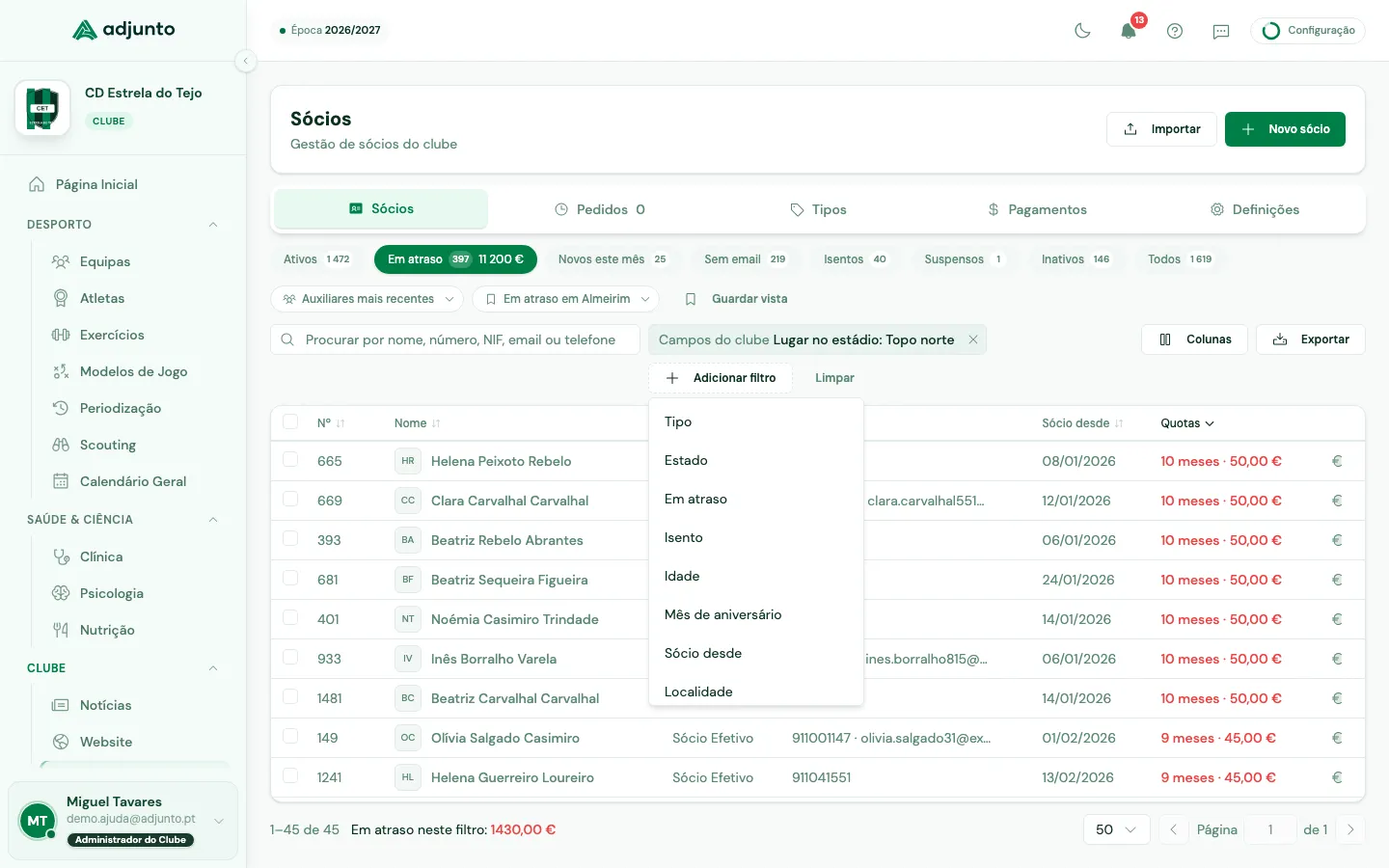
Cada filtro fica como uma etiqueta ao lado da pesquisa. Clicas nela para mudar e no x para tirar. Limpar tira todos.
O endereço da página guarda a lista tal como está, por isso podes copiá-lo e mandá-lo a um colega: ele abre a mesma lista.
Vistas guardadas
Se usas muitas vezes os mesmos filtros (por exemplo, sócios em dívida de uma localidade), clica em Guardar vista e dá-lhe um nome. A vista guarda os filtros, a ordem e as colunas, e fica por baixo das vistas prontas.
- Clicas no nome da vista para a abrir.
- Se mudares os filtros depois de abrir uma vista, aparece Guardar alterações para a atualizar, ou Guardar como nova vista.
- A seta ao lado do nome permite mudar o nome, partilhar e apagar.
- Uma vista é só tua, a não ser que a partilhes com o clube. As partilhadas têm o ícone de pessoas e aparecem a toda a equipa que vê os sócios. Partilhar precisa de permissão para editar sócios.
Ordenar e escolher colunas
Clica no título de uma coluna para ordenar por ela: número, nome, tipo, sócio desde ou quotas (quem deve mais primeiro). O número de sócio ordena como um número, mesmo com letras: 9, 10, 224332B.
Em Colunas escolhes o que aparece além do número e do nome: contacto, email, telefone, NIF, localidade, idade, nascimento, sócio desde, quotas, cobrador, agregado, estado e os campos do clube. A escolha fica guardada neste browser. Repor as colunas volta às de origem.
Alterar vários sócios de uma vez
Marca os sócios na caixa à esquerda. A caixa do título marca os da página, e a seguir aparece Selecionar os N sócios deste filtro para marcar todos os da lista, mesmo os que estão noutras páginas.
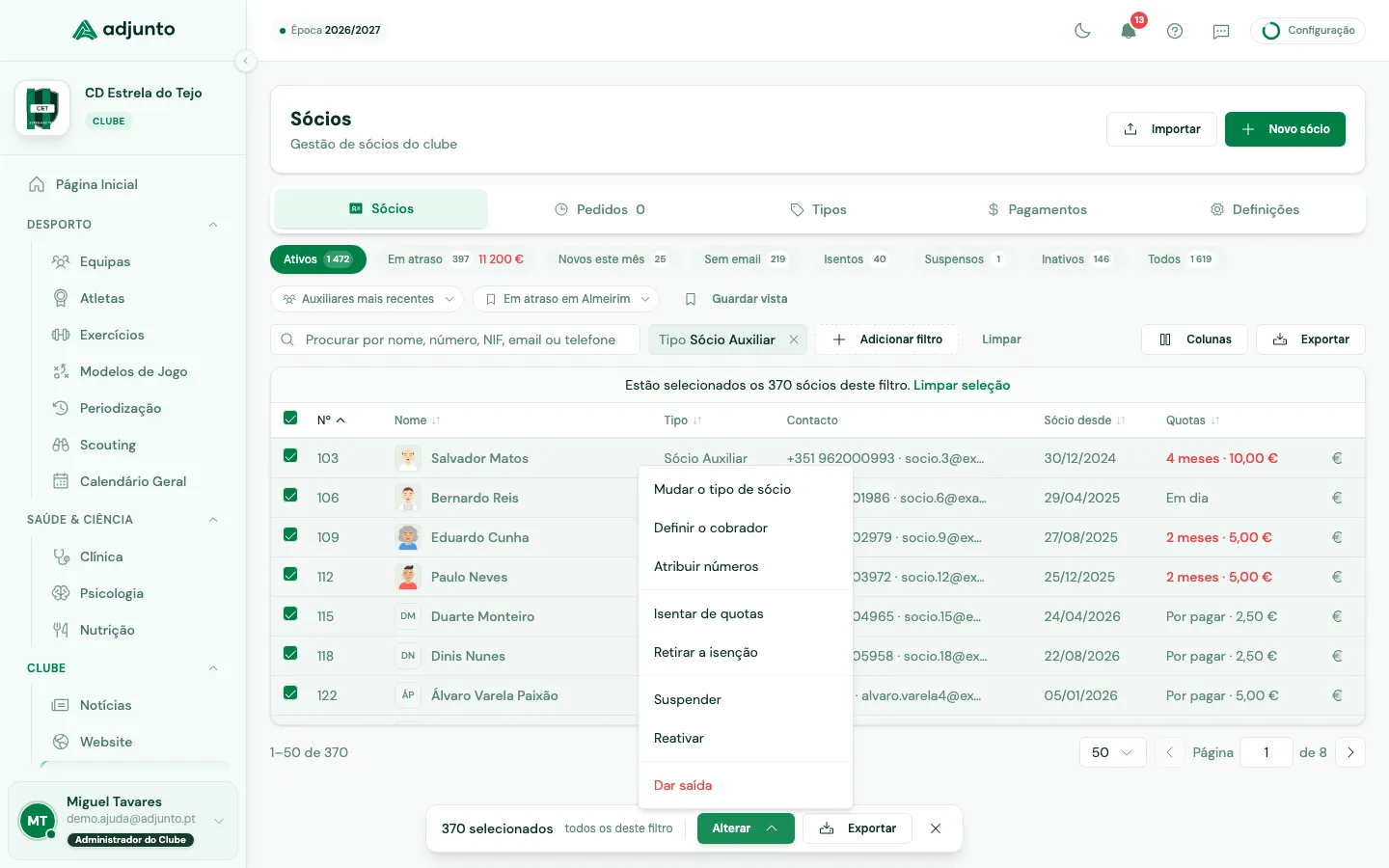
Com sócios marcados, a barra em baixo tem:
- Alterar: mudar o tipo de sócio, definir o cobrador, atribuir números a quem não tem, isentar de quotas ou retirar a isenção, suspender, reativar e dar saída.
- Exportar os sócios marcados.
Antes de aplicar, o Adjunto mostra quantos sócios vão mudar e quantos ficam como estão (por exemplo, quem já tem esse tipo). Só depois de confirmares é que muda.
Cada alteração leva no máximo 1000 sócios. Com mais marcados, Alterar fica desligado: filtra a lista (por tipo, localidade ou número de sócio, por exemplo) e aplica por partes. Exportar não tem limite.
Mudar o tipo não altera o preço das quotas já lançadas. Suspender e dar saída anulam as quotas por pagar dos meses seguintes, como na ficha do sócio.
Exportar
Exportar descarrega os sócios da lista, ou só os marcados, em Excel ou CSV. Escolhes entre:
- As colunas da lista: número, nome e as colunas que tens à vista;
- Ficha completa: todos os dados, nas mesmas colunas que a importação lê. Serve para corrigir dados numa folha de cálculo e voltar a importar.
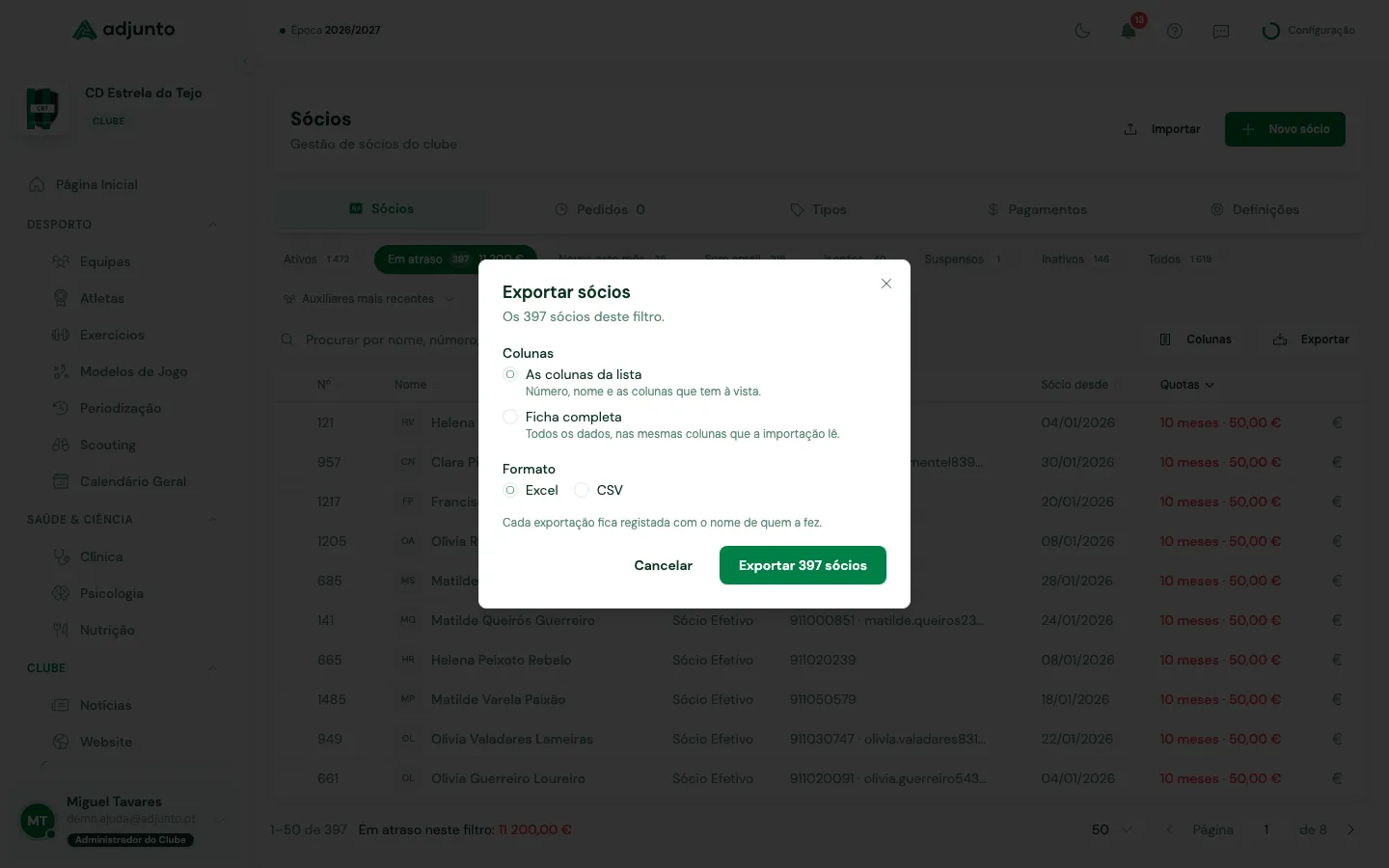
Cada exportação fica registada com o nome de quem a fez, porque o ficheiro leva dados pessoais.