
Cada exercício pode ter um desenho feito na app. O editor abre em ecrã inteiro a partir do cartão Diagrama do exercício, com Desenhar exercício num exercício novo ou Editar desenho num que já tem desenho. O mesmo editor serve o exercício livre criado dentro de um plano de treino e o quadro tático de um princípio do modelo de jogo.
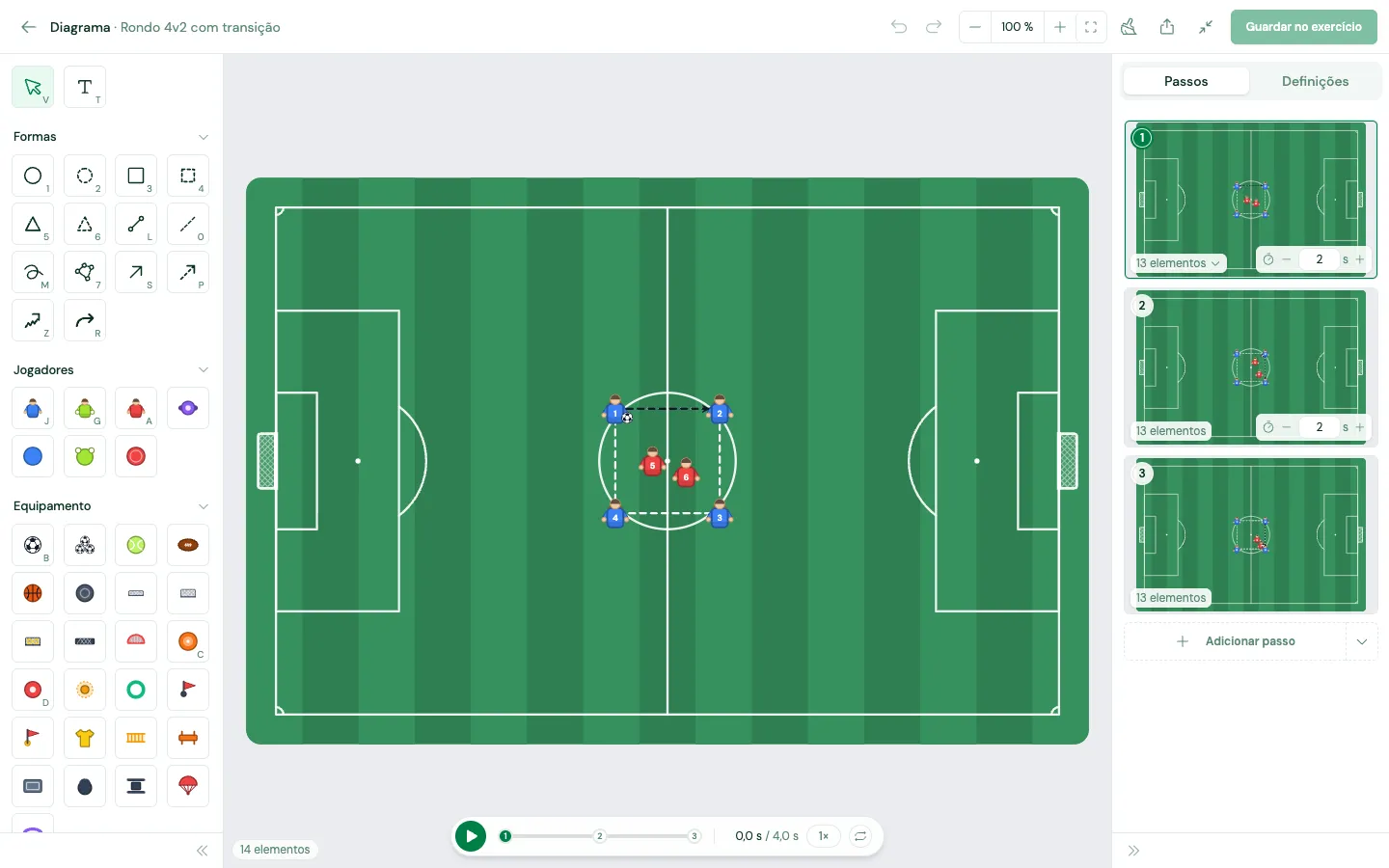
O campo
Em Definições escolhes o campo: campo inteiro, 2/3 de campo, meio campo, 1/3, 1/4, relvado livre sem marcações, pavilhão de futsal ou meio pavilhão. Podes rodá-lo para horizontal ou vertical, escolher o lado da baliza nas frações de campo, esconder as balizas e ligar a grelha.
O campo está à escala: as áreas, o círculo central e as balizas têm as medidas reais, por isso um quadrado de 10 metros ocupa o mesmo espaço que ocuparia no treino. Em Tamanho ajustas de uma vez o tamanho de todos os jogadores e material, útil em desenhos com muita gente num espaço pequeno.
Desenhar
A paleta da esquerda tem quatro grupos:
- Formas: círculo, retângulo, triângulo, linha, mão livre, polígono e texto, com versão tracejada para marcar zonas.
- Setas: a seta simples é uma deslocação, a tracejada um passe, a em ziguezague uma condução de bola e a grossa um remate.
- Jogadores: jogador, guarda-redes, adversário e manequim, em figura ou em disco. Cada um pode ter número, etiqueta e cor.
- Equipamento: bolas, balizas e mini-balizas, cones, discos, varas, arcos, coletes, escadas, barreiras e o resto do material de treino.
Um clique no campo coloca um jogador ou uma peça de material. As setas e as formas desenham-se a arrastar. A letra por baixo de cada ferramenta é o atalho de teclado.
Ao selecionar um elemento aparece uma barra por cima dele para mudar a cor, o tamanho, o número e a etiqueta, mostrar a direção para onde está virado, rodar, duplicar, apagar e trazê-lo para a frente ou enviá-lo para trás. Arrasta para mover; arrasta na relva para selecionar vários de uma vez. Com vários selecionados, a barra mostra o que é comum a todos e aplica a mudança a todos: seleciona quatro jogadores e liga a direção de uma vez.
O que mudares num elemento fica como predefinição para os próximos do mesmo tipo: um cone vermelho e grande faz os cones seguintes nascerem vermelhos e grandes, e um jogador com direção ligada faz os seguintes aparecerem já com ela.
O alfinete na mesma barra é Manter no topo: o elemento fica sempre por cima dos outros, mesmo que depois desenhes algo em cima dele. Dá jeito para a bola e para as etiquetas de texto.
Passos
Um desenho pode contar uma sequência. No separador Passos, Adicionar passo cria um passo igual ao atual; move os jogadores e a bola para onde ficam a seguir e repete para cada momento do exercício. O botão de reprodução em baixo anima a passagem de um passo para o outro, e cada passo tem a sua duração.
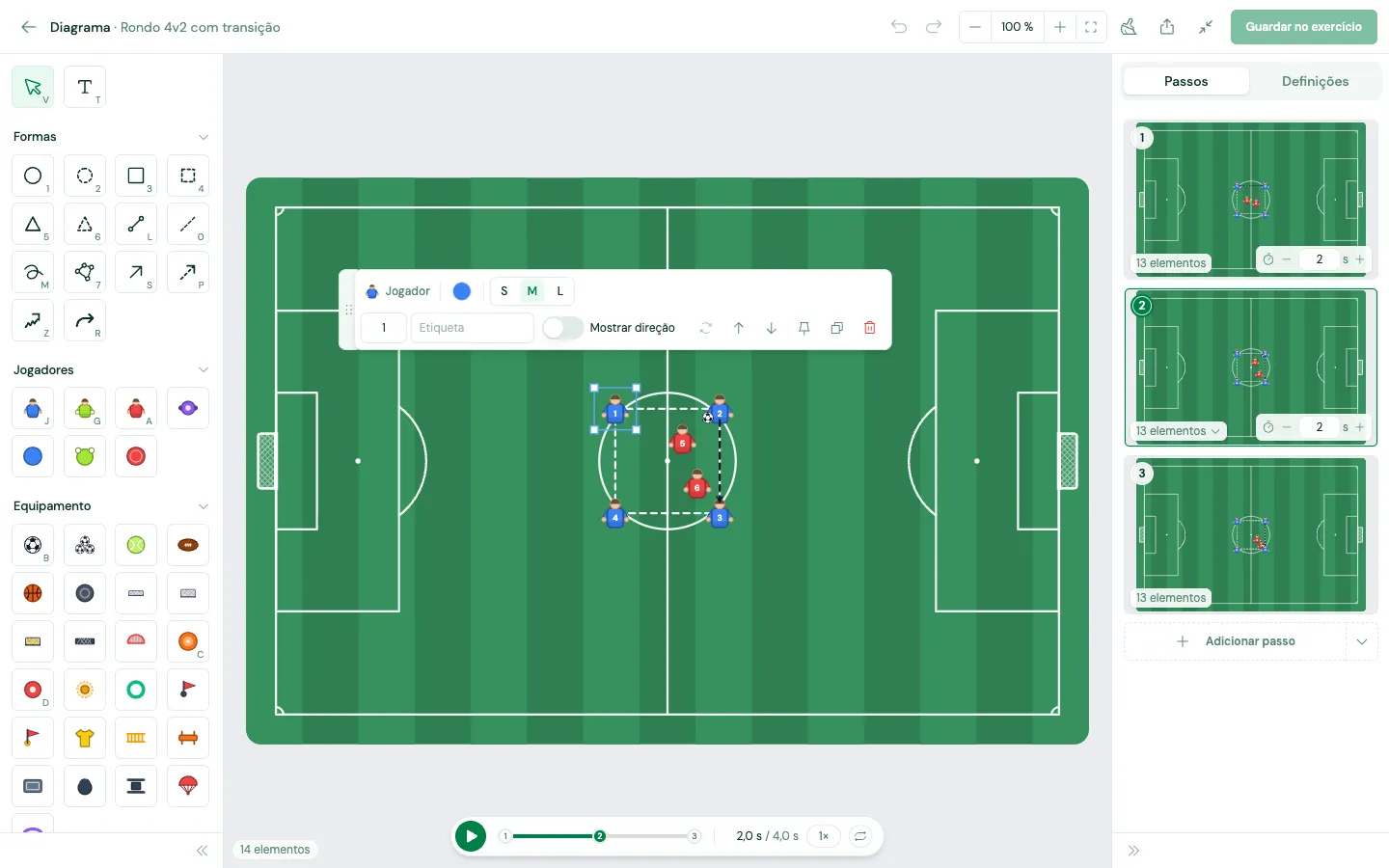
O número de elementos por baixo de cada passo abre a lista desse passo. Aí podes selecionar um elemento pelo nome e arrastar as linhas para mudar a ordem de sobreposição. O que desenhares num passo só existe a partir dele.
Na biblioteca, os exercícios com passos animam-se ao passar o rato sobre o cartão.
Guardar e exportar
Guardar no exercício fecha o editor e leva o desenho para o formulário; fica gravado quando guardas o exercício. Se saíres com alterações por guardar, a app pergunta se queres descartá-las. A vassoura na barra de cima é Limpar desenho: apaga todos os elementos, e ⌘Z recupera-os.
Em Exportar tens o desenho em imagem PNG ou, se tiver passos, em vídeo da animação, prontos para partilhar com a equipa ou colar numa apresentação. O mesmo botão está na página do exercício e no cartão Diagrama, por isso não precisas de abrir o editor para exportar. O PDF do plano de treino já inclui os desenhos dos exercícios.
Atalhos
| Atalho | O que faz |
|---|---|
| V | Selecionar |
| T | Texto |
| J, G, A | Jogador, guarda-redes, adversário |
| B, C, D | Bola, cone, disco |
| S, P, Z, R | Seta de deslocação, passe, condução, remate |
| ⌘Z / ⇧⌘Z | Anular / refazer |
| Delete | Apagar a seleção |
| Setas do teclado | Deslocar a seleção (com Shift, passos maiores) |
| Alt + arrastar | Duplicar o que está selecionado |
| Espaço + arrastar, roda do rato | Mover a vista |
| ⌘ + roda do rato, + e − | Aproximar e afastar |
| ⌘0 | Ajustar ao campo |
| Esc | Terminar a edição ou fechar |
No Windows usa Ctrl em vez de ⌘.
Desenhos do editor antigo
Os exercícios desenhados antes de outubro de 2026 continuam a abrir no editor antigo. Ao abrir um deles vês o aviso Este desenho usa o editor antigo e o botão Abrir no editor novo, que converte o desenho, com os jogadores e as setas no mesmo sítio. Quando guardares, o desenho antigo é substituído pelo novo, e a app avisa antes de o fazer.
No telemóvel o editor abre sempre em ecrã inteiro, com a paleta em baixo.