
O boletim de inscrição é o impresso da Federação que oficializa a inscrição do atleta. O Adjunto pré-preenche-o com os dados que já tens, para só sobrarem as assinaturas e o carimbo.
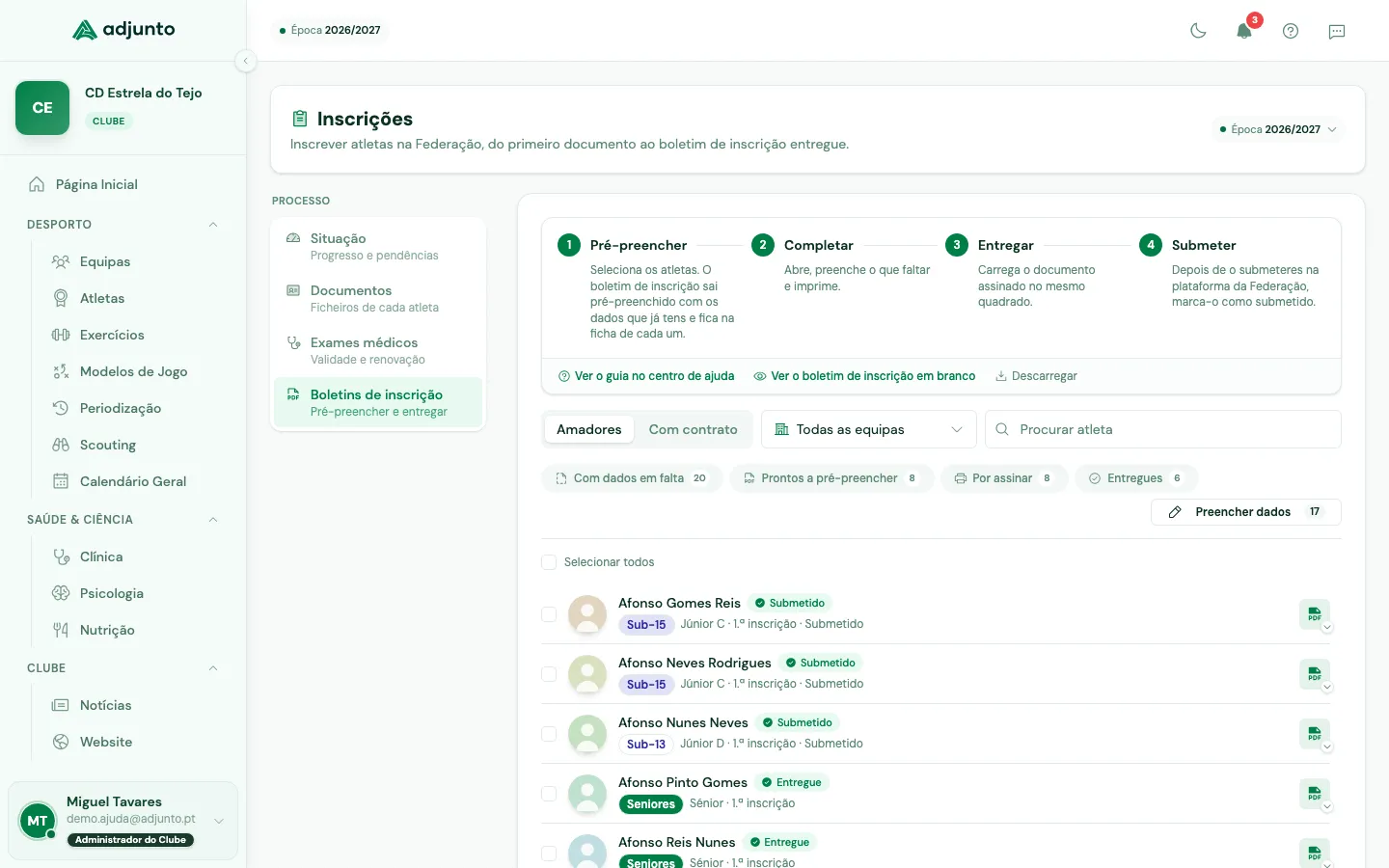
Escolher o modelo
Os separadores em cima escolhem o impresso, e o nome diz para quem é:
- Amadores é o Modelo 2 da FPF, para jogadores amadores. É o caso da esmagadora maioria dos atletas.
- Com contrato é o Modelo 1, para jogadores com contrato. Só aceita os escalões Sénior, Júnior A, Júnior B e Júnior C. Num atleta de escalão mais novo, o Adjunto avisa que o impresso não tem quadrícula para aquele escalão.
Se tiveres dúvidas sobre qual está seleccionado, o número do modelo aparece sempre que o documento é nomeado: no título da pré-visualização, no nome do ficheiro descarregado e no cabeçalho do editor.
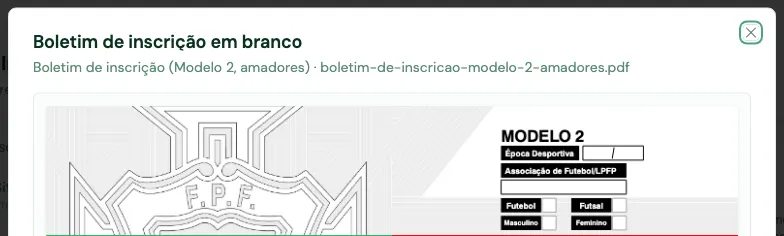
Cada atleta usa um modelo ou o outro, nunca os dois.
Passo 1: pré-preencher
Para um atleta. Clica no quadrado à direita da linha e escolhe Pré-preencher boletim de inscrição.
Para vários. Marca-os com as caixas à esquerda. Aparece uma barra em cima da lista com o número de seleccionados. Clica em Pré-preencher boletins de inscrição.
O boletim de cada um fica guardado na ficha do atleta. Nada é descarregado neste passo: pré-preencher e descarregar são gestos diferentes.
Faltar dados nunca impede pré-preencher. O boletim sai com os espaços vazios e tu decides se o imprimes assim ou se preenches primeiro. Vê Preencher dados em falta.
O que sai preenchido: nome, data de nascimento, tipo e número do documento, nacionalidade, escalão, tipo de inscrição, dados do encarregado de educação, código FPF e Associação do clube. Os consentimentos de tratamento de dados saem assinalados e a data sai com o dia em que geraste.
O que fica por preencher: as assinaturas e o carimbo do clube. Não podem ser de outra maneira.
1.ª inscrição ou renovação? O Adjunto deduz a partir das inscrições que tem: quem já esteve inscrito no clube noutra época é uma renovação. No primeiro ano em que o clube usa o Adjunto não há épocas anteriores, por isso sai tudo como 1.ª inscrição — e corrige-se no bloco Tipo de inscrição da tabela de preenchimento. Vê Preencher dados em falta.
Passo 2: completar e imprimir
Clica no quadrado e escolhe Ver para abrir o boletim no ecrã. Podes escrever nos campos do próprio impresso e gravar; o que gravares fica na versão que está na ficha do atleta, e é essa que imprimes.
No Modelo 1 há campos que o Adjunto não tem como saber, como as datas do contrato e os valores acordados. São esses que se preenchem aqui.
Para imprimir, usa Descarregar no mesmo menu.
Passo 3: entregar
Depois de assinado e carimbado, digitaliza o documento e carrega-o no mesmo quadrado, com Substituir ou arrastando o ficheiro.
O documento assinado ocupa o lugar do pré-preenchido e nunca é substituído por uma nova geração: podes voltar a pré-preencher à vontade que o Adjunto salta os atletas que já entregaram, e diz-te quantos saltou.
Passo 4: submeter na Federação
O Adjunto não submete por ti. Depois de submeteres na plataforma da Federação, escolhe o filtro Entregues, marca os atletas e usa Marcar como submetidos, para saberes quais já foram.
Descarregar todos de uma vez
Descarregar todos faz outra coisa que pré-preencher: descarrega o boletim de cada atleta seleccionado, todos juntos num ficheiro só, mais uma folha Documentos em falta que lista, atleta a atleta, o que ainda tens de ir pedir. É a folha para levar para o treino.
Vem um ficheiro por atleta, não um documento único com todos seguidos, porque é assim que se arquiva por jogador.
As pastilhas de estado
As pastilhas em cima filtram a lista pela fase do processo, e cada atleta está numa só. Sem filtro, vês o plantel todo.
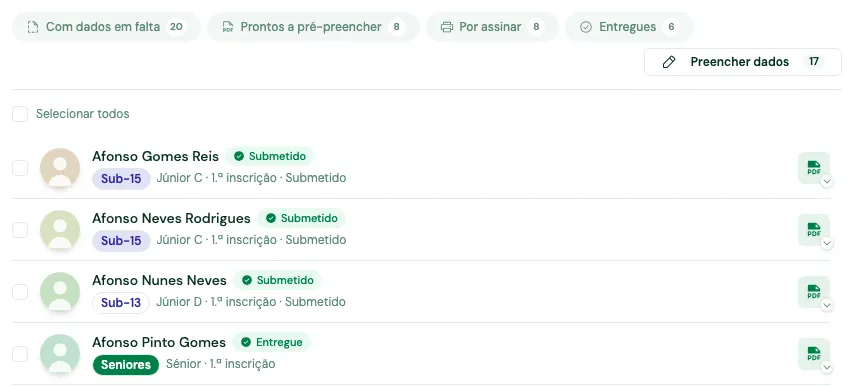
- Com dados em falta: falta alguma coisa para o boletim sair completo.
- Prontos a pré-preencher: têm tudo e ainda não têm boletim gerado.
- Por assinar: já têm boletim pré-preenchido à espera de assinatura.
- Entregues: já têm o documento assinado na ficha.
O selo ao lado do nome
O selo diz em que ponto está aquele atleta, sem teres de olhar para o quadrado:
- Por assinar: o boletim está pré-preenchido e ainda não voltou assinado.
- Entregue: o documento assinado já está na ficha.
- Submetido: já foi submetido na plataforma da Federação e marcado aqui.
Sem selo quer dizer que ainda não há boletim nenhum: ou faltam dados, ou está pronto e ainda não foi pré-preenchido.
O quadrado do documento
O quadrado à direita da linha é o documento em si, e o menu muda com o estado dele.
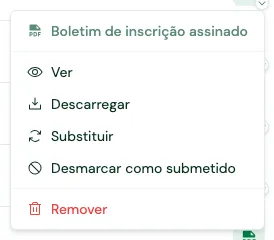
- Tracejado vazio: não há boletim nenhum.
- Tracejado preenchido: é o boletim que o Adjunto pré-preencheu, ainda por assinar.
- Cheio: é o documento assinado.
- Âmbar: o boletim pré-preenchido ficou para trás dos dados. Vê a secção seguinte.
Boletim desatualizado
Se mudares um dado do atleta depois de pré-preencher, o quadrado fica âmbar. Quer dizer que o papel guardado já não corresponde à ficha: por exemplo, corrigiste o número do cartão de cidadão depois de gerar.
Remove-o e volta a pré-preencher. Deixa de acontecer assim que carregas o documento assinado, porque um papel assinado é o que é, independentemente do que mudar depois.
Remover boletins pré-preenchidos
Marca os atletas e usa Remover. Só saem os pré-preenchidos ainda por assinar, e o diálogo diz quantos são antes de confirmares. Os boletins já assinados não são apagados, e podes voltar a pré-preencher quando quiseres.
Enviar para os pais assinarem
Se preferes que o encarregado de educação assine em casa, o Adjunto envia-lhe o boletim por email. Vê Enviar o boletim para assinar.