
Os impressos da Federação e do IPDJ saem preenchidos com o que já está na ficha de cada atleta. O que não estiver lá sai em branco. Para não teres de abrir ficha a ficha, o Adjunto junta tudo numa tabela onde preenches em série.
Passo 1: abrir a tabela
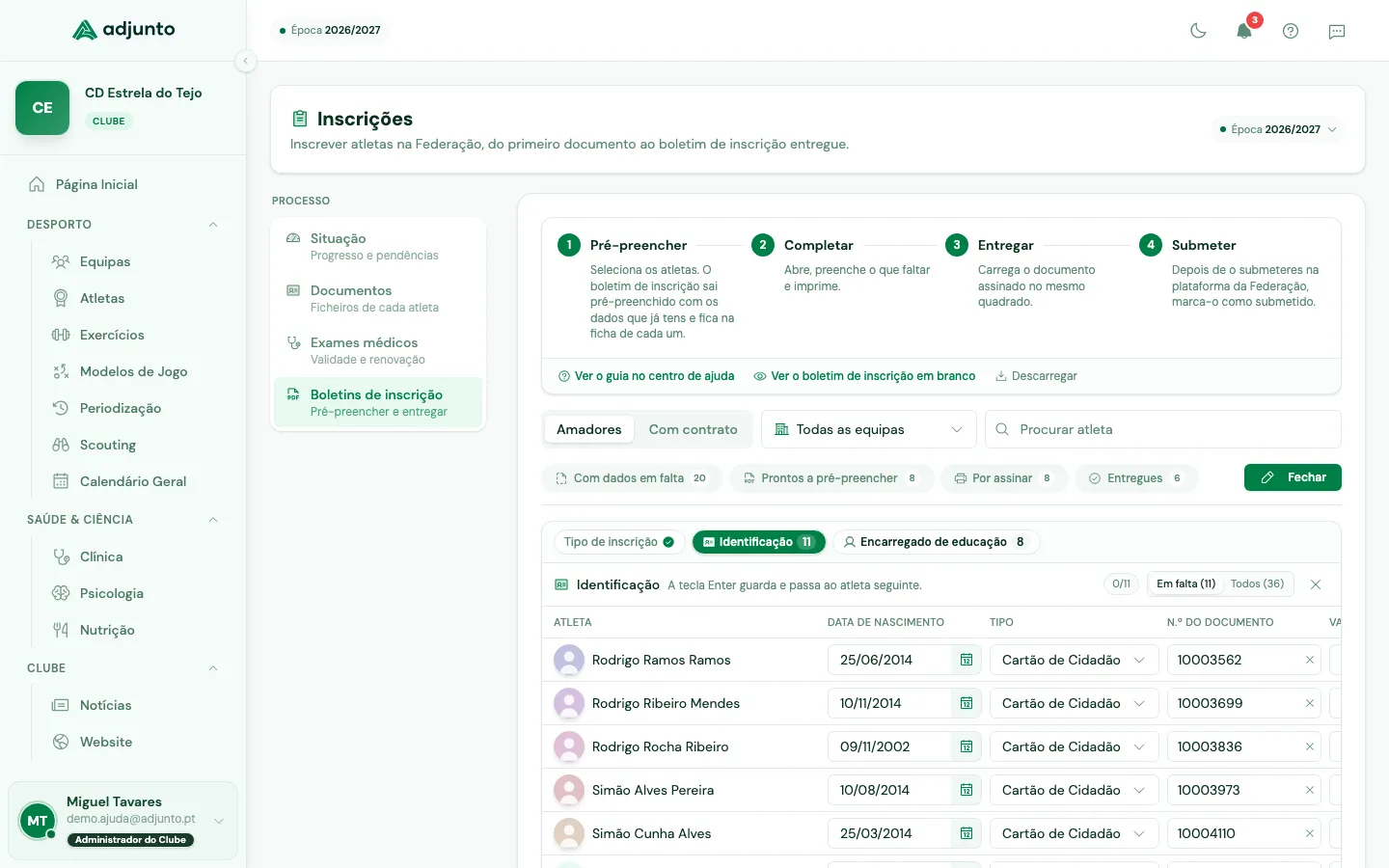
Nos separadores Boletins de inscrição e Exames médicos, à direita das pastilhas de filtro, há um botão Preencher dados. O número ao lado é quantos atletas têm alguma coisa por preencher.
Clica nele e a tabela abre no lugar da lista.
O botão está sempre lá, mesmo quando não falta nada a ninguém. É por ele que se volta para corrigir.
Passo 2: escolher o dado
Dentro da tabela, uma fila de pastilhas escolhe que dado estás a preencher, cada uma com o que ainda falta. Uma pastilha com um visto está completa em toda a gente.
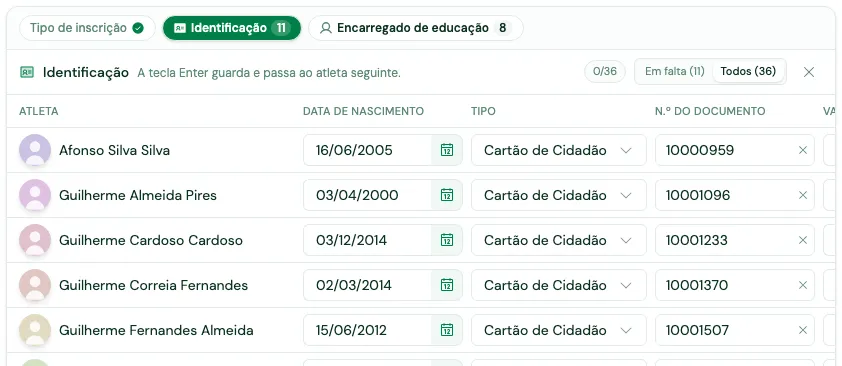
Nos boletins de inscrição:
- Tipo de inscrição: 1.ª inscrição, renovação ou transferência. Vê a secção sobre isto mais abaixo.
- Identificação: data de nascimento, tipo de documento (cartão de cidadão, passaporte ou autorização de residência), número, validade e nacionalidade. Vão juntos porque no boletim são a mesma banda, a da identificação do jogador.
- Encarregado de educação: nome, email, telefone e o documento de identificação dele. Só aparece para atletas menores de idade.
Nos exames médicos:
- Identificação: os mesmos campos.
- Morada: morada, código postal e localidade. Só o impresso do exame pede a morada, por isso este bloco não aparece nos boletins.
Passo 3: preencher
A tabela tem uma linha por atleta e uma coluna por campo. O nome do atleta fica sempre visível à esquerda, mesmo quando fazes deslizar a tabela para o lado.
- Enter grava a linha e passa ao atleta seguinte, na mesma coluna. É assim que se despacha uma pilha de fotocópias: uma coluna de cada vez, não um atleta de cada vez.
- Tab passa ao campo seguinte da mesma linha.
- O botão do disquete no fim da linha grava só aquele atleta.
- Guardar tudo grava de uma vez todas as linhas que mexeste, numa só ida ao servidor.
As linhas não desaparecem à medida que gravas. Ficam onde estão, com um visto verde, para não perderes o sítio a meio.
O que já existe na ficha aparece preenchido. Se o atleta já tem o número do cartão mas não tem nacionalidade, vês o número e o campo da nacionalidade vazio.
O tipo de inscrição
O Adjunto deduz se é 1.ª inscrição ou renovação a partir das inscrições que tem: um atleta que já esteve inscrito neste clube noutra época é uma renovação.
Essa dedução é cega num caso, e é um caso comum: no primeiro ano em que o clube usa o Adjunto não há nenhuma época anterior, por isso todos os atletas saem como 1.ª inscrição, incluindo quem lá está há anos. A Situação avisa quando é esse o caso.
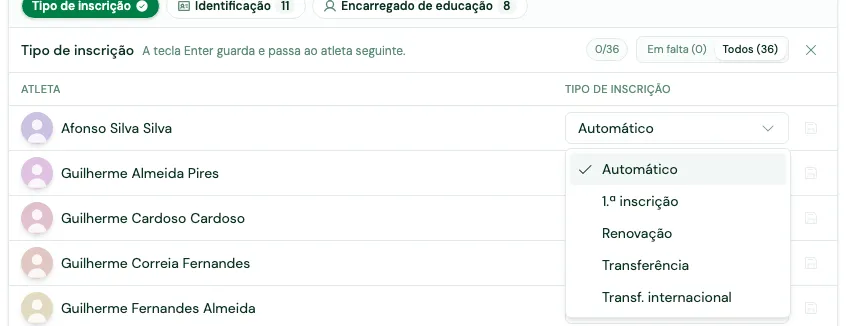
É aqui que se corrige. Automático deixa o Adjunto decidir, e é o que está por omissão; qualquer outra escolha manda no boletim daquele atleta. Para desfazer, volta a Automático.
Num clube que adere no início da época, o gesto é uma passagem só: abrir este bloco em Todos, pôr Renovação na coluna e gravar tudo.
Gravar só uma parte
Não precisas de preencher a linha toda. Se só souberes a nacionalidade, grava só a nacionalidade. O atleta continua a aparecer como incompleto até ter tudo, mas o que gravaste ficou gravado.
Quando o campo fica vermelho
Alguns campos têm formato obrigatório, o mesmo que a ficha do atleta exige:
- Email do encarregado: tem de ser um email válido.
- Código postal: quatro dígitos, traço, três dígitos.
Se escreveres um valor que não serve, a célula fica com borda vermelha e a razão aparece ao passar o rato. Essa linha não é gravada, nem com Enter nem com “Guardar tudo”, até corrigires. É de propósito: sem isto ficavas com uma linha que a ficha do atleta depois recusava, impossível de editar noutro sítio.
Corrigir depois
O interruptor no cabeçalho alterna entre Em falta e Todos. Em falta mostra só quem tem aquele dado por preencher, que é a lista de trabalho. Todos mostra o plantel inteiro, e serve para corrigir um número mal escrito depois de já não faltar nada a ninguém.
Se escolheres um bloco que já tem visto, a tabela abre logo em Todos, porque não há ninguém em falta para mostrar.
Em Todos não aparecem os atletas a quem o dado não se aplica: um sénior não tem encarregado de educação, e a tabela não te pede um.
A procura e os filtros de cima
A caixa Procurar atleta, a equipa e a época valem para o que está no ecrã. Como a tabela ocupa o lugar da lista, nunca há duas tabelas ao mesmo tempo: o que filtras é sempre o que estás a ver.
Abrir a tabela limpa a pastilha de estado que estivesse escolhida. “Entregues” e “tem dados em falta” são conjuntos diferentes, e o ecrã não pode afirmar os dois ao mesmo tempo.
Não há uma segunda caixa de procura dentro da tabela, de propósito. Duas caixas ao mesmo tempo, cada uma a filtrar uma coisa diferente, era a melhor forma de ninguém perceber o que está a ver.
Onde é que estes dados ficam guardados
Cada dado tem uma casa só, e a tabela escreve nessa casa:
- Data de nascimento e nacionalidade ficam na ficha do atleta.
- Documento de identificação, morada, código postal e localidade ficam nos dados privados do atleta.
- Os dados do encarregado ficam na ficha do encarregado de educação.
Por isso tanto faz preencheres aqui ou na ficha do atleta: é o mesmo sítio, visto de dois lados. Alterar num lado atualiza o outro.
Encarregados de educação
Se o atleta ainda não tem encarregado, escrever o nome na tabela cria a pessoa e associa-a ao atleta. Se já tem, a tabela mostra os dados dele e o que escreveres corrige a ficha existente, em vez de criar uma pessoa nova.
Para associar um encarregado que já existe no clube a outro atleta, usa a ficha do atleta.
Dados que não se preenchem aqui
Dois requisitos aparecem na linha do atleta mas resolvem-se noutro sítio, e o ícone leva-te lá:
- Fotografia: carrega-se no separador Documentos.
- Exame médico: regista-se no separador Exames médicos.
E três são do clube, não do atleta: código FPF, Associação de Futebol e escalão da equipa. Aparecem na Situação e em faixas por cima da tabela, com o atalho para as definições.