
Lançar é transformar as regras em valores concretos: as mensalidades de outubro, os salários de outubro, a renda de outubro. As regras ficam definidas uma vez por época; lançar é o gesto de cada mês.
Lançar
- Em Receber ou Pagar, escolhe o que queres lançar: mensalidades, quotas, patrocínios, salários ou despesas fixas.
- Escolhe o período. Podes lançar vários meses de uma vez, por exemplo a época toda no início do ano.
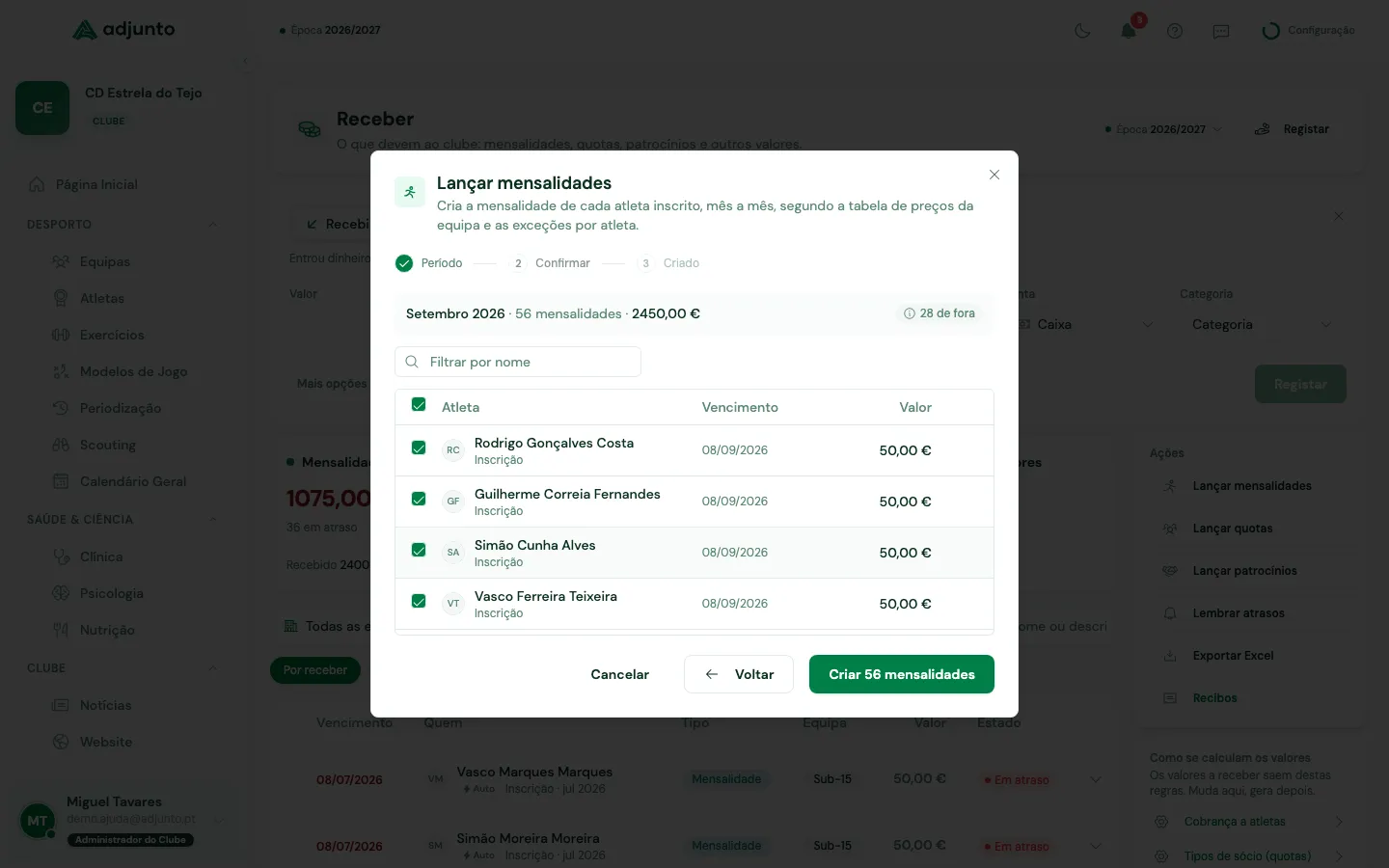
- Revê a pré-visualização: quem, quanto, com que vencimento. Podes desmarcar linhas que não queres criar.
- Confirma.
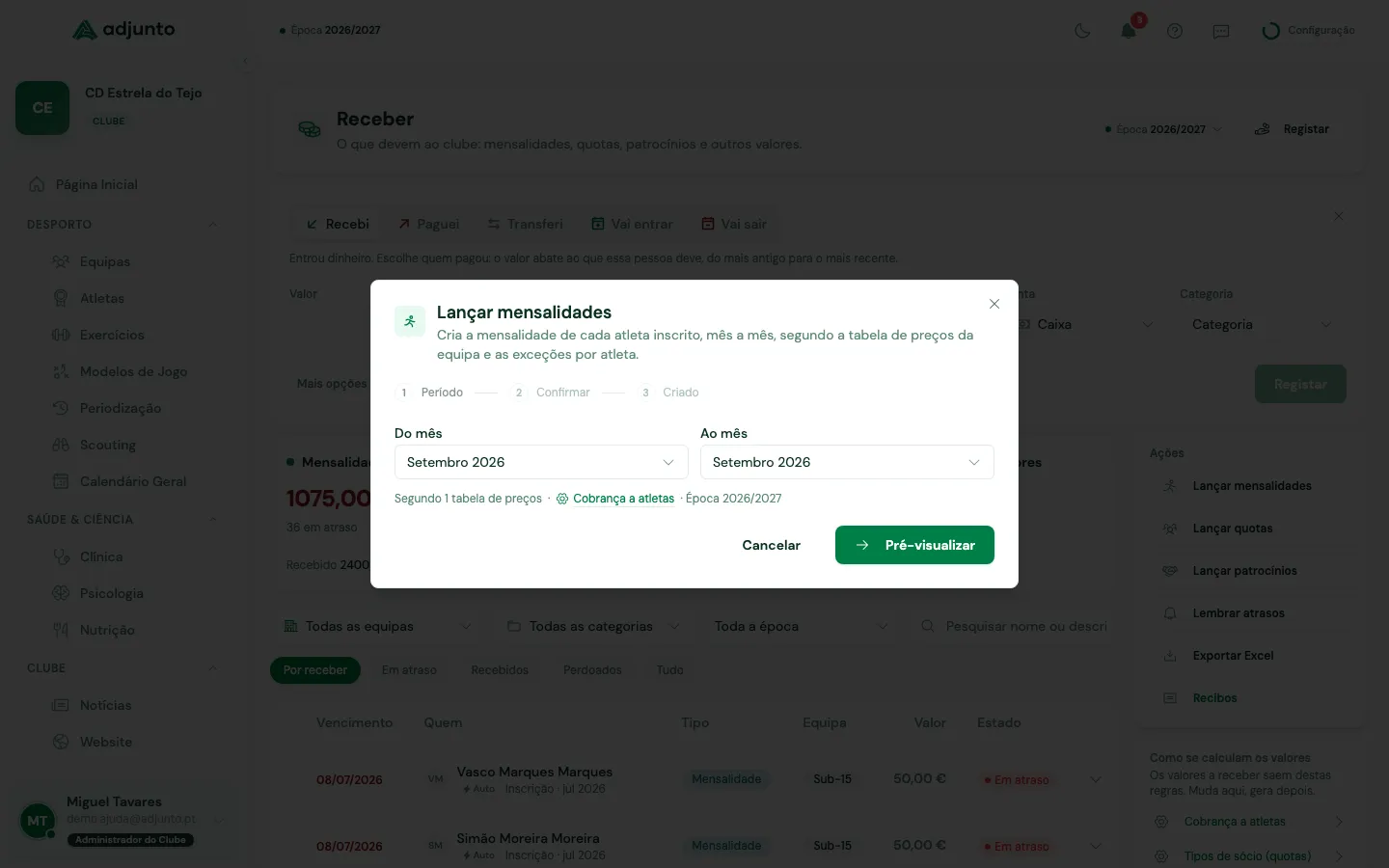
Nada é criado antes de confirmares, e o Adjunto nunca cria o mesmo valor duas vezes — se lançares outubro outra vez, quem já tem mensalidade de outubro fica de fora.
Quem fica de fora, e porquê
A pré-visualização mostra sempre quem não entra e a razão: o atleta não tem tabela de preços na equipa, está isento por exceção, o contrato já terminou, o valor já existia. Clicar no motivo leva ao sítio onde se resolve.
Se ainda não houver regras nenhumas, em vez da lista aparece o caminho para criar a primeira tabela, o primeiro contrato ou a primeira despesa fixa.
Quotas em atraso de épocas anteriores
Ao lançar quotas há um interruptor para incluir quotas em atraso de épocas anteriores. Junta num só valor os meses que cada sócio nunca pagou desde que entrou no clube. Serve para quem começa a usar o Adjunto com dívidas antigas por regularizar — normalmente usa-se uma vez e desliga-se.
Deixar correr sozinho
Se não quiseres pensar nisto todos os meses, liga a geração automática nas automações: escolhes o dia e o Adjunto lança sozinho, com as mesmas regras.
Depois de lançar
Os valores aparecem em Receber ou Pagar e passam a contar como previsto no mapa da época. A partir daí é só registar o dinheiro à medida que entra.